
Chcete sledovat skvělé video z telefonu na velké televizní obrazovce? Mnoho lidí si myslí, že je to složité, ale pravdou je, že existuje několik snadných způsobů, jak to udělat. Ať už kabelově nebo bezdrátově, s kabely nebo pomocí jiných zařízení, můžete si svůj oblíbený obsah užívat bez jakýchkoli potíží. Podívejme se, jak připojit telefon k televizoru a udělat si to ještě zábavnější.
Klíčové body
- Připojení telefonu k televizoru přes Wi-Fi je jednoduché, s využitím funkcí, jako je AirPlay na iPhonech nebo “Cast screen” na Androidech.
- Pro televizory, které nejsou chytré, nebo pro stabilnější připojení lze použít HDMI kabely s adaptéry nebo USB kabely.
- Zařízení jako Chromecast a Amazon Fire TV Stick usnadňují bezdrátové streamování a proměňují běžné televizory v chytré televizory.
- Zrcadlení obrazovky, známé také jako Miracast, umožňuje duplikovat obsah mobilního telefonu na televizoru bez nutnosti stahování dalších aplikací, pokud jsou zařízení kompatibilní.
- Řešení problémů s připojením zahrnuje kontrolu sítě Wi-Fi, rychlosti internetu a zajištění správného spárování zařízení.
Připojení telefonu k televizoru přes Wi-Fi
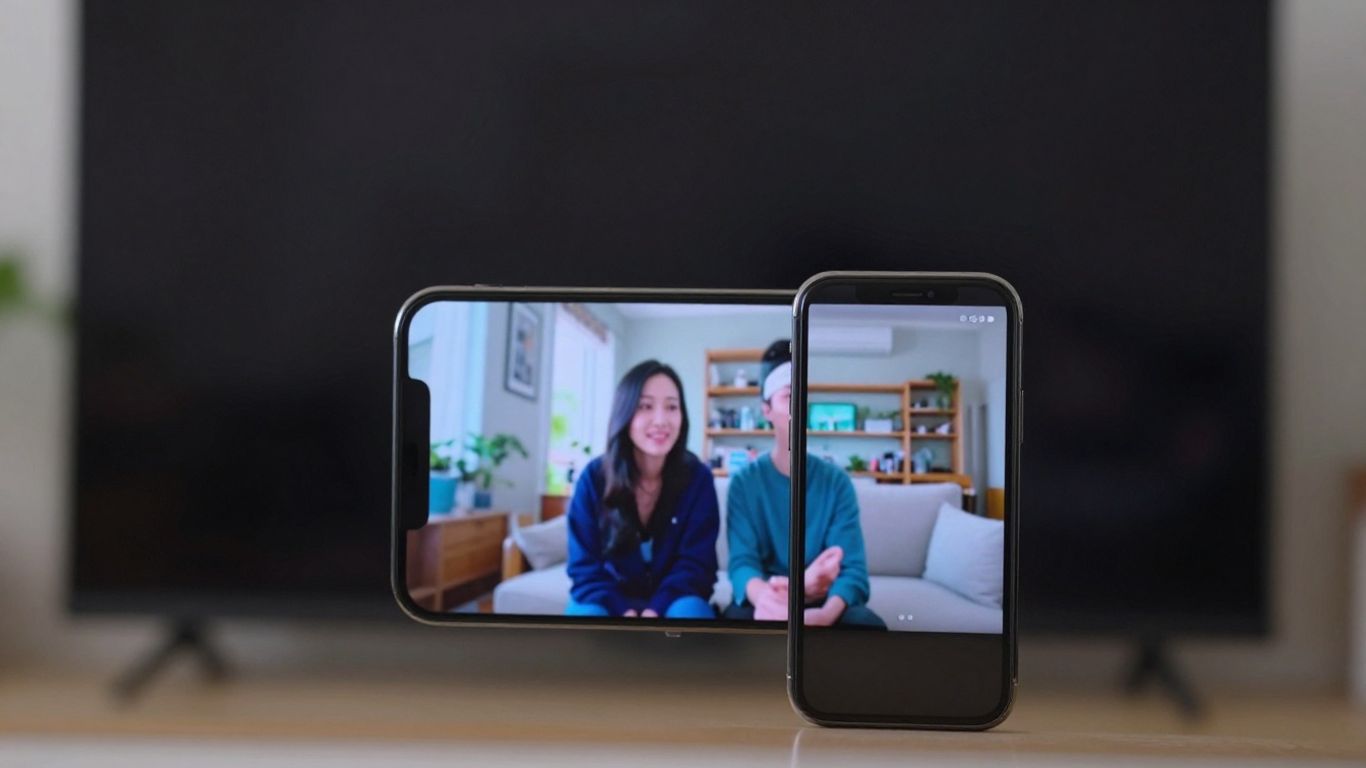
Připojení telefonu k televizoru přes Wi-Fi je zdaleka nejpraktičtější a nejbezdrátovější způsob, jak si vychutnat oblíbený obsah na větší obrazovce. Zapomeňte na zamotané kabely, které omezují váš pohyb. Díky bezdrátovému připojení si můžete odpočinout na gauči a ovládat vše ze svého smartphonu.
Zrcadlení obrazovky iPhonu
Pokud máte iPhone, je postup poměrně jednoduchý. Tajemství spočívá v použití nativní funkce iOS. Nejprve se ujistěte, že jsou váš iPhone a chytrá televize připojeny k... stejný Wi-Fi síť. To je pro jejich setkání nezbytné.
- Otevřete Ovládací centrum na iPhonu. Obvykle to provedete přejetím prstem dolů z pravého horního rohu obrazovky (u starších modelů to může být přejetí prstem zdola nahoru).
- Hledejte ikonu "Zrcadlení obrazovky" (vypadá jako dva překrývající se obdélníky).
- Klepněte na něj. Váš iPhone začne vyhledávat kompatibilní zařízení v síti.
- Vyberte název svého televizoru ze zobrazeného seznamu.
- Na televizní obrazovce se může zobrazit kód. Po zobrazení výzvy zadejte tento kód na iPhonu a potvrďte.
Hotovo! Obrazovka vašeho iPhonu by se nyní měla zobrazit na televizoru. Je to skvělé pro promítání fotografií, videí nebo dokonce prezentování v práci.
Streamování obsahu z Androidu
Pro uživatele Androidu je to také docela jednoduché, ale může se to mírně lišit v závislosti na značce telefonu a televizoru. Mnoho novějších televizorů již disponuje funkcemi, které toto propojení usnadňují, jako například "Sdílení obrazovky" nebo "Zrcadlení obrazovky".
Obecný postup je podobný:
- Zkontrolujte, zda jsou váš telefon Android a chytrá televize ve stejné síti Wi-Fi.
- V telefonu přejděte do Nastavení.
- Hledejte možnosti jako "Připojení a sdílení", "Připojená zařízení" nebo něco podobného.
- V rámci těchto možností byste měli najít něco jako "Cast", "ScreenCast" nebo "Screen Mirroring".
- Vyberte tuto možnost. Telefon vyhledá dostupné televizory.
- Vyberte název televizoru ze seznamu a potvrďte.
Pokud je váš televizor značky Samsung nebo LG, možná budete muset do telefonu stáhnout aplikaci od konkrétní značky, aby připojení fungovalo lépe. Většinou však postačí nativní funkce systému Android.
Používání nativních aplikací Smart TV
Moderní chytré televizory jsou skutečnými centry zábavy a mnoho z nich již disponuje vlastními aplikacemi, které usnadňují propojení s vaším mobilním telefonem. Představte si je jako přímé "mosty" mezi vaším chytrým telefonem a televizorem.
- Samsung: Obvykle používá "Smart View".
- Velká společnost: Obvykle má "Sdílení obrazovky" nebo "Miracast".
- Další značky: Mnoho dalších televizorů nabízí podobné funkce, někdy nazývané "zrcadlení obrazovky" nebo "připojení mobilního telefonu".
Pro používání těchto aplikací je postup velmi podobný tomu, co jsme již popsali: obě zařízení musí být ve stejné síti Wi-Fi. Aplikaci otevřete na televizoru (nebo vyhledáte funkci v jeho nastavení) a v telefonu vyhledejte možnost zrcadlení nebo streamování a jako cíl vyberete televizor. Je to velmi spolehlivý způsob, jak zajistit, aby vše fungovalo správně, protože aplikace jsou navrženy tak, aby optimalizovaly komunikaci mezi zařízeními od stejného výrobce.
Možnosti kabelového připojení
Bezdrátové připojení může být někdy otravné, že? Výpadky sítě, pomalé rychlosti… V takových chvílích může být starý dobrý kabel záchranou. Připojení telefonu k televizi pomocí kabelu je přímý a často stabilnější způsob streamování obsahu. Pojďme se podívat na možnosti.
Přímé připojení přes HDMI kabel
Toto je nejtradičnější metoda a pro mnohé ta, která nabízí nejlepší kvalitu obrazu a zvuku. V podstatě budete potřebovat kabel HDMI a v závislosti na telefonu i adaptér.
- Zkontrolujte dveře: Váš televizor musí mít vstup HDMI a většina moderních televizorů jich má několik. Na druhou stranu váš mobilní telefon může potřebovat adaptér.
- Adaptéry: Pro iPhony budete potřebovat adaptér Lightning na HDMI. Pro telefony s Androidem se typ adaptéru liší. Starší modely mohou používat micro USB na HDMI, zatímco novější s portem USB-C mohou vyžadovat adaptér USB-C na HDMI.
- Spojovací: Připojte jeden konec kabelu HDMI k televizoru a druhý konec k adaptéru připojenému k mobilnímu telefonu. Poté na televizoru pomocí dálkového ovladače vyberte správný vstup HDMI (obvykle v části "Vstup" nebo "Zdroj").
Toto připojení je skvělé, protože nezávisí na vaší Wi-Fi síti, což zajišťuje plynulý přenos.
Adaptéry MHL a USB-C pro připojení
Když už mluvíme o adaptérech, stojí za zmínku MHL (Mobile High-Definition Link). Je podobný HDMI, ale má jednu výhodu navíc: umožňuje nabíjet telefon, když je připojen k televizi. Problém je v tom, že ne všechny novější telefony podporují MHL. Pokud má váš telefon port USB-C, je to jednodušší, protože mnoho adaptérů USB-C na HDMI funguje přímo a bez komplikací.
Zrcadlení obrazovky pomocí kabelu USB na televizorech, které nejsou chytré
Co když vaše televize není chytrá televize? Stále ji můžete využít naplno! Pomocí kabelu USB můžete připojit telefon a přehrávat fotografie, videa a dokonce i dokumenty uložené na něm. Nejedná se o zrcadlení na celou obrazovku jako u chytrých televizí, ale je to záchrana při prohlížení fotoalba na velké obrazovce.
- Připojte kabel USB z mobilního telefonu k portu USB na televizoru.
- V mobilním telefonu bude možná nutné autorizovat připojení jako mediální zařízení.
- Na televizoru procházejte možnosti vstupu USB pro přístup k obsahu z mobilního telefonu.
Nezapomeňte, že toto USB připojení na televizorech, které nejsou chytré, je omezenější. Funguje jako obří flash disk, který umožňuje přístup k souborům, ale nemůže spouštět aplikace ani zrcadlit celou obrazovku telefonu.
Toto je jednoduché řešení pro ty, kteří si chtějí jen prohlížet soubory ze svého mobilního telefonu na televizi, aniž by potřebovali mnoho technologií.
Bezdrátová přenosová zařízení
Pokud chcete poslat skvělé video z telefonu na velkoplošnou televizi, aniž byste se zamotali do kabelů, bezdrátová streamovací zařízení jsou vašimi nejlepšími přáteli. Fungují jako most mezi chytrým telefonem a televizí a k odesílání obsahu využívají síť Wi-Fi. Je to záchrana pro ty, kteří chtějí větší pohodlí při sledování filmů, seriálů nebo dokonce promítání fotografií přátelům.
Jak používat Google Chromecast
Chromecast, to malé zařízení od Googlu, je super populární a snadno se používá. V podstatě ho zapojíte do HDMI portu televizoru a do zdroje napájení a poté se připojí k vaší Wi-Fi síti. Poté už jen vezmete telefon, otevřete aplikaci Google Home, vyberete televizor, ke kterému je Chromecast připojen, a zvolíte "Přenášet obrazovku". Je to tak jednoduché!
- Připojte Chromecast k televizoru a ke zdroji napájení.
- Stáhněte si a otevřete aplikaci Google Home v telefonu.
- Ujistěte se, že váš telefon a Chromecast jsou ve stejné síti Wi-Fi.
- Vyberte v aplikaci svůj Chromecast a klepněte na "Přenést obrazovku".
Připojení k Amazon Fire TV Stick
Amazon Fire TV Stick je další skvělý gadget, který dělá něco podobného. Velký rozdíl je v tom, že kromě připojení ke stejné Wi-Fi síti musí být váš telefon s Androidem kompatibilní s technologií Miracast. Pokud ano, postup je následující:
- V nabídce Fire TV přejděte na "Nastavení" a poté na "Zobrazení".
- Povolte možnost "Povolit zrcadlení displeje".
- V telefonu otevřete aplikaci pro zrcadlení (obvykle se nachází v nastavení připojení nebo displeje).
- Najděte svůj Fire TV Stick v seznamu dostupných zařízení a připojte se.
Nezapomeňte, že Fire TV Stick musí mít zapnuté zrcadlení obrazovky, aby jej telefon našel.
Prozkoumání různých HDMI adaptérů
Trh je plný dalších HDMI adaptérů, které jsou jako bratranci Chromecastu a Fire TV Sticku. Každý z nich má svá specifika, ale obecná myšlenka je stejná: bezdrátově odesílat obsah z telefonu do televizoru. Některé modely mohou nabízet další funkce, jako je možnost připojení dalších zařízení, jako jsou notebooky, nebo mít mírně odlišnou konfiguraci. Stojí za to se podívat na specifikace každého z nich, abyste zjistili, který nejlépe vyhovuje vašim potřebám. Většina z nich funguje velmi podobně, vyžaduje, aby telefon a adaptér byly ve stejné síti Wi-Fi, a poté stačí v telefonu najít možnost zrcadlení a vybrat adaptér.
Specifická řešení pro zařízení Apple
Pokud jste uživatelem zařízení Apple s iPhonem nebo iPadem, dobrou zprávou je, že integrace s dalšími zařízeními Apple je velmi jednoduchá. Apple přemýšlel o tom, jak usnadnit život těm, kteří jsou již v jeho ekosystému ponořeni.
Zrcadlení s Apple TV
Pro ty, kteří mají doma Apple TV, je zrcadlení obrazovky jejich iPhonu nebo iPadu velmi snadné. V podstatě budete používat AirPlay, což je bezdrátová technologie od Applu pro sdílení obsahu. Je to, jako by se vaše televize stala prodloužením vašeho mobilního telefonu, ale s mnohem větší obrazovkou.
Postup krok za krokem je víceméně takový:
- Ujistěte se, že váš iPhone/iPad a Apple TV jsou připojeny k stejná síť Wi-Fi. To je pro ně klíčové se setkat.
- Otevřete Ovládací centrum na svém zařízení iOS. Obvykle stačí přejet prstem dolů z pravého horního rohu obrazovky (u novějších modelů) nebo nahoru zdola (u starších modelů).
- Hledejte ikonu "Zrcadlení obrazovky" (dva překrývající se obdélníky).
- Klepněte na něj a zobrazí se seznam dostupných zařízení. Vyberte svou Apple TV.
- Na televizní obrazovce se může zobrazit kód. Po zobrazení výzvy zadejte tento kód na iPhonu/iPadu.
- Hotovo! Ať už děláte cokoli na telefonu nebo tabletu, bude se nyní zobrazovat na obrazovce vaší televize.
Je skvělý pro zobrazování fotografií, videí, prezentací nebo dokonce hraní her s širším záběrem.
Alternativy pro iPhone a iPad
Ne každý má Apple TV, že? Ale nebojte se, existují i jiné způsoby, jak posílat obsah z iPhonu nebo iPadu na velkou obrazovku.
- Chytré televizory s AirPlay 2: Mnoho novějších televizorů od značek jako Samsung, LG, Sony a Vizio již má vestavěný AirPlay 2. To znamená, že můžete zrcadlit obsah svého zařízení Apple přímo na ně, aniž byste potřebovali další zařízení, jako je Apple TV. Postupujte podle stejných kroků jako u AirPlay výše, ale ze seznamu zařízení vyberte svůj Smart TV.
- HDMI adaptéry: Pokud vaše televize není chytrá televize nebo nemá AirPlay, můžete stále použít adaptér. Pro iPhony a iPady s portem Lightning budete potřebovat adaptér Lightning-HDMI. Pro novější modely s USB-C bude fungovat adaptér USB-C-HDMI. Připojte adaptér k telefonu a poté kabel HDMI z adaptéru k televizi. Je to tak jednoduché a kvalita je obvykle docela dobrá.
- Aplikace třetích stran: V App Storu existují aplikace, které slibují zrcadlení obrazovky, ale obecně fungují nejlépe s určitým obsahem (například videi z určitých aplikací) a mohou vyžadovat, aby byla na televizoru nainstalována odpovídající aplikace. Zážitek z používání se může značně lišit, proto si před stažením udělejte průzkum.
Hlavní výhodou používání řešení Apple, jako je AirPlay, je plynulost a integrace. Vše je navrženo tak, aby fungovalo společně, což obecně vede k menšímu počtu pádů a příjemnějšímu zážitku, zejména pokud již používáte jiné produkty Apple. Kvalita obrazu a zvuku obvykle zůstává zachována, což je skvělé pro ty, kteří si rádi sledují filmy nebo seriály.
Vždy si nezapomeňte ověřit kompatibilitu vašeho modelu iPhonu/iPadu a televizoru s technologií, kterou chcete používat. Rychlé vyhledávání v manuálu k televizoru nebo ve specifikacích telefonu může předejít problémům.
Principy zrcadlení obrazovky (Miracast)
Víte, když chcete všem v místnosti ukázat vtipné video z telefonu, ale malá obrazovka vám v tom brání? Zrcadlení obrazovky, zejména přes Miracast, je technologie, která s tím pomáhá. V podstatě vám umožňuje posílat obsah smartphonu přímo na obrazovku televizoru. Je to, jako by se z vaší televize stal obří monitor pro váš telefon.
Integrované funkce na zařízeních Android
Pro uživatele systému Android je Miracast často integrován. Je to záchrana, protože si nemusíte stahovat spoustu dalších aplikací. Funkce se obvykle nazývá "Cast screen", "Smart View" nebo něco podobného a je skrytá v nastavení připojení nebo sdílení vašeho zařízení. Po aktivaci telefon začne vyhledávat kompatibilní televizory v okolí. Je to docela jednoduché, ale je dobré vědět, že ne všechny starší telefony tuto funkci mají.
Kompatibilita s televizory a chytrými telefony
Velkým problémem je zde kompatibilita. Miracast funguje jako standard, ale ne všechny televizory a ne všechny mobilní telefony jej podporují. Novější chytré televizory tuto technologii obvykle mají. Pokud váš televizor není chytrý, možná budete potřebovat další zařízení, například HDMI adaptér, který podporuje Miracast. Před pokusem o připojení je důležité zkontrolovat specifikace vašeho mobilního telefonu a televizoru. Někdy může připojení selhat jednoduše proto, že jedno ze zařízení nemluví stejným technologickým "jazykem" jako druhé.
Je důležité si uvědomit, že během zrcadlení obrazovky bude váš telefon poněkud "zaneprázdněn". Pokud se budete snažit zařízení používat k jiným účelům současně, může dojít k zamrznutí obrazu nebo k přerušení připojení. Pokud tedy chcete sledovat film bez přerušení, je nejlepší nechat telefon během přenosu obrazu nerušený.
Pro zjednodušení uvádíme stručný přehled toho, jak to obecně funguje:
- Zkontrolujte připojení: Ujistěte se, že váš mobilní telefon a televizor (nebo streamovací zařízení) jsou ve stejné Wi-Fi síti. To je téměř vždy první krok.
- Povolit zrcadlení: V telefonu vyhledejte možnost zrcadlení obrazovky (název se může lišit) a zapněte ji. Na televizoru hledejte podobnou možnost nebo režim příjmu.
- Vyberte zařízení: V telefonu by měl být uveden seznam dostupných televizorů. Vyberte si ten svůj.
- Potvrďte prosím (pokud je to nutné): Některé televizory vyžadují pro přijetí připojení potvrzení na obrazovce.
Pokud je připojení nestabilní, může to být problém s vaší Wi-Fi sítí, rychlostí internetu nebo dokonce s párováním mezi zařízeními. Někdy problém vyřeší restartování všeho.
Bluetooth připojení pro streamování.
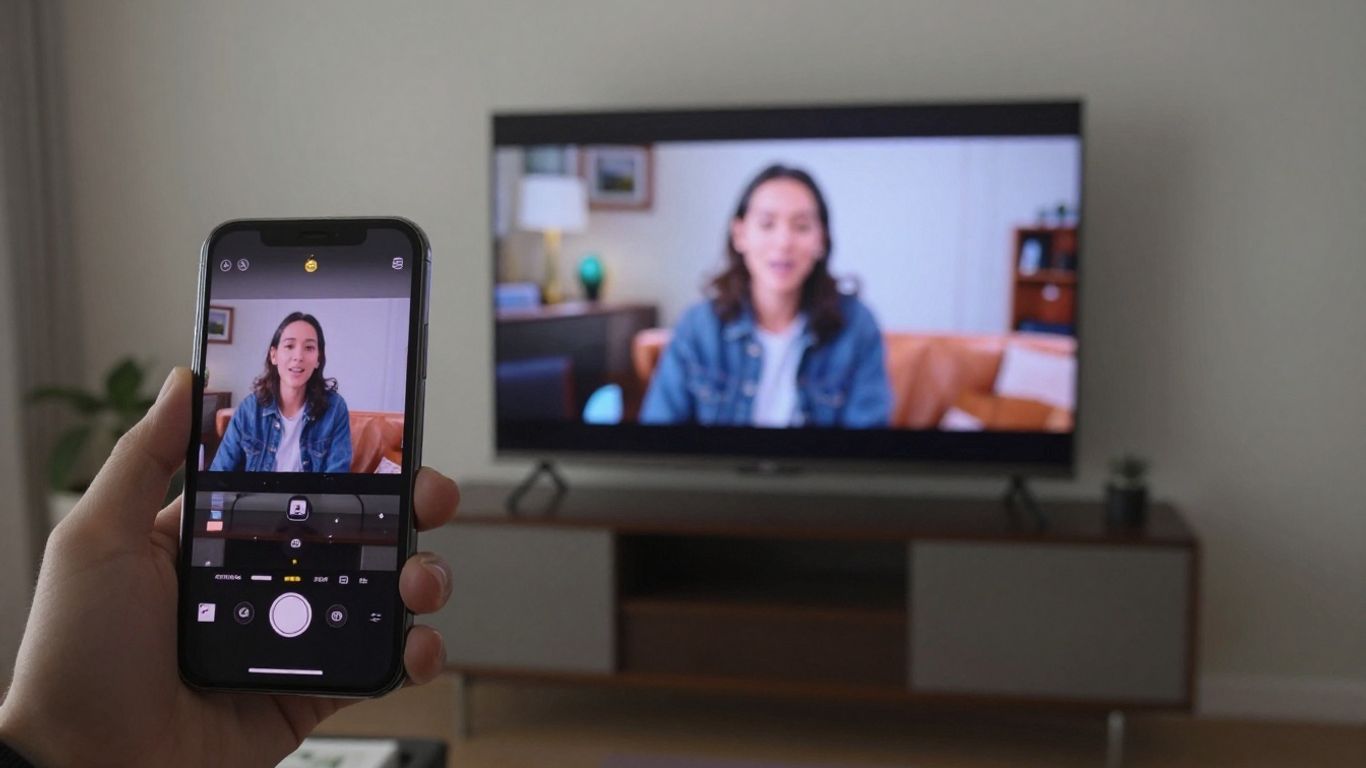
Připojení Bluetooth může být alternativou pro přenos zvuku a v některých případech i videa z mobilního telefonu do televizoru. Je to technologie, která eliminuje potřebu kabelů a její nastavení je obecně velmi snadné. Hlavní výhodou je praktičnost., Protože k fungování nevyžaduje stabilní Wi-Fi síť, stačí, aby obě zařízení měla Bluetooth a byla blízko sebe.
Párování zařízení
Chcete-li připojit telefon k televizoru přes Bluetooth, je postup poměrně jednoduchý. Nejprve je třeba aktivovat funkci Bluetooth v nastavení telefonu. Poté vyhledejte možnost přidání nového zařízení. Váš televizor, pokud má Bluetooth povoleno a je viditelný, by se měl zobrazit v seznamu dostupných zařízení. Po výběru názvu televizoru se na jedné z obrazovek může zobrazit požadavek na párovací kód nebo může být připojení automatické. Je důležité, aby byl televizor nakonfigurován pro příjem připojení Bluetooth.
- Přístup k nastavení telefonu.
- Zapněte Bluetooth.
- Hledejte "Dostupná zařízení" nebo něco podobného.
- Vyberte název svého televizoru ze seznamu.
- V případě potřeby potvrďte párování.
Omezení zvuku a videa
I když je Bluetooth skvělé pro připojení sluchátek nebo reproduktorů, pokud jde o streamování videa do televizoru, věci se mohou trochu zkomplikovat. Technologie Bluetooth, zejména starší verze, má omezenou šířku pásma. To znamená, že kvalita videa nemusí být tak dobrá jako u jiných připojení, jako je Wi-Fi nebo HDMI. Můžete si všimnout určité ztráty kvality obrazu nebo dokonce mírného zpoždění (lagu) mezi tím, co se děje v telefonu, a tím, co se zobrazuje na televizoru. Pro zvuk to obecně funguje velmi dobře, ale pro náročnější videa to nemusí být nejlepší volba. Pokud hledáte nejlepší kvalitu obrazu, možná budete muset zvážit jiné metody. Připojte telefon k televizoru..
Je dobré vědět, že technologie Bluetooth se vyvíjí. Novější verze, jako například Bluetooth 5.0 a vyšší, nabízejí vylepšení rychlosti a dosahu, což může vést k plynulejšímu streamování videa ve srovnání se staršími verzemi. Pro využití těchto vylepšení je však nezbytná kompatibilita mezi telefonem a televizorem.
Řešení problémů s připojením
Někdy se při pokusu o připojení telefonu k televizi zdá, že se proti vám všechno spiklo, že? Obrazovka zamrzne, zvuk se nesynchronizuje nebo se telefon vůbec nepřipojí. Nebojte se, je to častější, než se zdá, a většinou existuje řešení. Pojďme se podívat na nejčastější problémy a na to, jak je opravit.
Nestabilní síť Wi-Fi
Pokud se snažíte zrcadlit obrazovku nebo streamovat obsah přes Wi-Fi, klíčovým faktorem je síť. Nestabilní připojení je hlavní příčinou zamrzání a výpadků spojení. Je to jako snažit se s někým mluvit v deštivý den; komunikace neustále selhává.
- Restartujte zařízení: Vypněte Wi-Fi router, počkejte asi 30 sekund a znovu jej zapněte. Totéž udělejte s televizí a mobilním telefonem. Tento jednoduchý úkon vyřeší mnoho problémů.
- Přibližte zařízení k sobě: Pokud je to možné, zkuste umístit mobilní telefon a televizi blíže k routeru. Stěny a nábytek mohou signál rušit.
- Zkontrolujte další zařízení: Zkontrolujte, zda ostatní zařízení ve vaší domácnosti nemají problémy s připojením. Pokud jsou všechna pomalá, problém může být u vašeho poskytovatele internetu.
- Používejte síť 5 GHz: Pokud váš router nabízí obě možnosti (2,4 GHz a 5 GHz), zkuste obě zařízení připojit k 5GHz síti. Obvykle je rychlejší a méně přetížená, ideální pro streamování.
Kontrola rychlosti internetu
Pro streamování videa, zejména ve vysokém rozlišení, je nezbytná dobrá rychlost internetu. Pokud je vaše připojení pomalé, načítání obsahu bude trvat dlouho a bude se neustále načítat do vyrovnávací paměti.
Minimální doporučená rychlost pro streamování v HD rozlišení je 5 Mb/s. Pro 4K byste ideálně měli mít alespoň 25 Mb/s. Pokud je vaše rychlost internetu nižší, možná je čas zvážit upgrade vašeho tarifu.
Rychlý test rychlosti si můžete spustit na webových stránkách jako Speedtest.net nebo Fast.com. Výsledek porovnejte s rychlostí, za kterou platíte u svého poskytovatele internetu.
Běžné problémy s párováním
Někdy se mobilní telefon a televizor jednoduše "nevidí" nebo se nemohou spojit. Může k tomu dojít z několika důvodů:
- Zařízení ve stejné síti: Ujistěte se, že váš telefon i televizor (nebo streamovací zařízení, jako je Chromecast) jsou připojeny k... stejný Wi-Fi síť. Zdá se to být samozřejmé, ale mnoho lidí si plete oddělené sítě 2,4 GHz a 5 GHz.
- Čekající aktualizace: Zkontrolujte dostupné aktualizace softwaru pro váš mobilní telefon i televizor. Někdy může chyba ve starší verzi bránit připojení.
- Mezipaměť aplikace: V některých případech může problém vyřešit vymazání mezipaměti aplikace pro zrcadlení na televizoru nebo telefonu. Zkontrolujte nastavení aplikace v zařízení.
- Obnovte párování: Zkuste zařízení "zapomenout" ze seznamu připojení druhé osoby a zopakovat proces párování od začátku. To může vynutit nový pokus o připojení.
| Častý problém | Rychlé řešení |
|---|---|
| Nemůžu najít televizi | Ujistěte se, že jsou obě zařízení ve stejné Wi-Fi síti. |
| Výpadky připojení | Restartujte router, televizi a mobilní telefon. Přemístěte zařízení blíže k sobě. |
| Zmrazení obrazu | Otestujte rychlost svého internetu. Použijte síť 5 GHz. |
| Párovací kód | Zadejte kód správně. Restartujte proces. |
Pokud se připojení i po použití těchto tipů stále nedaří, může se jednat o specifičtější problém s vaším zařízením nebo televizorem. V těchto případech může být dalším krokem konzultace uživatelské příručky nebo technická podpora výrobce.
Tipy pro nepřerušovaný stream
Aby váš filmový nebo televizní seriálový maraton streamovaný z telefonu proběhl hladce, pár cviků může znamenat velký rozdíl. Je frustrující, když se obraz zamrzne nebo zvuk vypadne přímo uprostřed důležité scény, že? Pojďme se podívat, jak se tomu vyhnout.
Vyhýbání se používání mobilního telefonu během zrcadlení
Pokud se rozhodnete zrcadlit obrazovku telefonu na televizoru, je důležité si uvědomit, že zařízení bude k tomuto úkolu určeno. Pokus o použití telefonu k jiným účelům během streamování obsahu může způsobit nestabilitu a přerušení. To zahrnuje uskutečňování a přijímání hovorů, prohlížení jiných aplikací nebo dokonce odpovídání na zprávy. Systém potřebuje všechny dostupné zdroje k udržení stabilního připojení a dobré kvality obrazu a zvuku. Představte si to jako exkluzivní kanál pro vaši zábavu na velké obrazovce.
Optimalizace připojení pro lepší zážitek
Dobře nakonfigurované síťové připojení je klíčem k bezproblémovému přenosu. Zde je několik bodů, které je třeba mít na paměti:
- Stabilní Wi-Fi síť: Ujistěte se, že váš mobilní telefon i televizor (nebo streamovací zařízení) jsou připojeny ke stejné síti Wi-Fi. Pokud je to možné, používejte pásmo 5 GHz, které obecně nabízí vyšší rychlosti a menší rušení, zejména pokud žijete v oblasti s mnoha bezdrátovými sítěmi v okolí.
- Vzdálenost a překážky: Udržujte svá zařízení co nejblíže k Wi-Fi routeru. Silné zdi, velký nábytek a další elektronická zařízení mohou signál rušit.
- Rychlost internetu: Přestože samotné zrcadlení využívá více energie vaší místní sítě, je při streamování obsahu ze streamovacích služeb nezbytná dobrá rychlost internetu. Zkontrolujte, zda je vaše připojení dostatečné pro rozlišení, které chcete sledovat.
- Restartujte zařízení: Někdy stačí restartovat router, televizi a mobilní telefon a problémy s připojením, které se zdály být složité, vyřešit.
Pokud si všimnete, že streamování často zamrzává, než se obviníte na telefon nebo televizi, podívejte se na svou síť. Problém často spočívá v kvalitě signálu Wi-Fi nebo rychlosti internetu. Dobře organizovaná domácí síť je prvním krokem k bezproblémovému zážitku ze zábavy.
- Aktualizace: Ujistěte se, že operační systém vašeho telefonu a firmware vašeho televizoru (nebo streamovacího zařízení, například Chromecastu) jsou aktuální. Výrobci často vydávají aktualizace, které opravují chyby a zlepšují výkon připojení.
- Zabraňte rušení: Jiná zařízení, která používají stejnou frekvenci 2,4 GHz, jako například mikrovlnné trouby a některé bezdrátové telefony, mohou způsobovat rušení. Snažte se tato zařízení udržovat mimo dosah vysílací oblasti.
Konečně: vaše televize je nyní obří obrazovka!
A je to! Připojení telefonu k televizi se může zpočátku zdát složité, ale jak jsme viděli, existuje několik způsobů, jak to zvládnout, ať už pomocí kabelu nebo přes internet. Nyní si můžete vychutnat své oblíbené filmy, seriály a videa na mnohem větší obrazovce se zvukem, který vše ještě vylepší. Nezapomeňte, že nejlepší způsob pro vás bude záviset na tom, co máte doma a na vašem telefonu. Pokud jedna možnost nefunguje, zkuste jinou. Důležité je, že nyní máte tipy, jak proměnit svůj obývací pokoj ve vlastní soukromé kino. Užijte si to!
Často kladené otázky
Potřebuji internet k připojení mobilního telefonu k televizi?
Pro většinu způsobů připojení, jako je zrcadlení přes Wi-Fi nebo použití zařízení, jako je Chromecast, ano, budete potřebovat funkční síť Wi-Fi. Pokud ale používáte přímý kabel, jako je USB nebo HDMI, mobilní internet pro zobrazení obrazu není nezbytný.
Bude můj starý telefon fungovat pro zrcadlení obrazu na televizi?
Záleží na modelu telefonu. Pokud se jedná o starší model, který nemá funkce zrcadlení nebo je kompatibilní s adaptéry, mohlo by to fungovat. Novější telefony tyto funkce obvykle mají.
Můžu používat mobilní telefon, když je připojený k televizi?
Obecně platí, že při zrcadlení obrazovky je nejlepší nepoužívat telefon k jiným náročným úkolům, jako je telefonování nebo stahování velkého množství souborů. To může způsobit zamrznutí nebo výpadek obrazu.
Jaký je nejlepší způsob připojení: kabelový nebo bezdrátový?
Drátová připojení, jako je HDMI, bývají stabilnější a nabízejí lepší kvalitu obrazu. Bezdrátová připojení přes Wi-Fi nebo zařízení jako Chromecast jsou pohodlnější a eliminují změť kabelů, ale mohou se vyskytnout drobné zamrznutí, pokud je síťové připojení slabé.
Moje televize není chytrá televize, můžu si i tak připojit telefon?
Ano! Existuje několik způsobů. Můžete použít zařízení jako Google Chromecast nebo Amazon Fire TV Stick, které se připojí k televizi a přijímají obsah z telefonu přes Wi-Fi. Nebo, pokud chcete, můžete použít adaptéry.
Co je Miracast a jak funguje?
Miracast je technologie, která umožňuje bezdrátově zrcadlit obrazovku telefonu na televizoru, podobně jako přímé Wi-Fi připojení mezi nimi. Mnoho telefonů s Androidem je s touto funkcí předinstalováno a některé televizory také.
Proč se obraz zasekne, když připojím telefon k televizi?
K tomu může dojít z několika důvodů: vaše Wi-Fi připojení k internetu může být slabé nebo nestabilní, signál mezi telefonem a televizí může být špatný nebo samotný telefon může být přetížený jinými úkoly.
Musím si koupit nějaké zařízení pro připojení mobilního telefonu k televizi?
Ne vždy! Pokud je váš televizor chytrý televizor, může již mít funkce pro připojení telefonu. Pokud ne, budete možná potřebovat zařízení jako Chromecast, Fire TV Stick nebo použít speciální kabely a adaptéry.
