
Todo mundo quer saber como postar Stories no Instagram pelo PC, né? A gente sabe que o celular é prático, mas às vezes a tela grande do computador e o teclado facilitam muito a vida, especialmente para quem gerencia várias contas ou precisa de mais agilidade. Pensando nisso, reunimos as melhores dicas para você mandar bem nas postagens de Stories diretamente do seu desktop, sem complicação. Vamos descomplicar isso juntos!
Pontos Chave
- É totalmente possível postar Stories no Instagram pelo PC, usando tanto o navegador quanto ferramentas específicas.
- O método mais comum no navegador envolve usar as “Ferramentas do Desenvolvedor” para simular o ambiente mobile.
- O Meta Business Suite é uma ótima opção para contas comerciais, oferecendo mais recursos para gerenciamento.
- Extensões como a INSSIST podem simplificar o processo, adicionando funcionalidades extras ao Instagram Web.
- Apesar das opções para PC, alguns recursos de edição mais avançados e interativos ainda são exclusivos do aplicativo mobile.
Entendendo os Stories do Instagram
O Que São os Stories do Instagram?
Os Stories do Instagram são aquelas postagens rápidas, que somem depois de 24 horas. Pense neles como um diário visual do seu dia, onde você pode compartilhar momentos, pensamentos ou novidades de forma mais espontânea. Lançados em 2016, eles rapidamente se tornaram uma parte central da experiência na plataforma, mudando a forma como interagimos e consumimos conteúdo. É um formato dinâmico que permite uma conexão mais imediata com seu público. Diferente das publicações tradicionais do feed, os Stories são mais informais e focados no "agora".
A Importância dos Stories para o Engajamento
Sabe por que os Stories se tornaram tão populares? Eles são uma ferramenta poderosa para aumentar o engajamento. Como desaparecem em um dia, criam um senso de urgência, incentivando as pessoas a conferirem o que você postou antes que suma. Isso significa mais visualizações e interações. Além disso, a variedade de recursos como enquetes, caixas de perguntas, quizzes e figurinhas interativas convida o público a participar ativamente. Usar os Stories de forma estratégica pode realmente fazer a diferença para quem quer se destacar. Eles são ótimos para mostrar os bastidores, lançar novidades ou simplesmente manter seu público atualizado sobre o que está acontecendo. Para quem gerencia um perfil, seja pessoal ou profissional, entender como usar bem os Stories é um passo importante para construir uma presença online mais forte.
Como Postar Stories no Instagram Pelo PC Via Navegador
Muita gente pensa que postar Stories no Instagram é algo que só dá pra fazer pelo celular, né? Mas a verdade é que dá pra dar um jeitinho pelo computador também, e não é nenhum bicho de sete cabeças. A gente vai te mostrar como fazer isso usando apenas o seu navegador de internet. É um truque que usa as ferramentas que já vêm no navegador, então não precisa baixar nada extra, o que é ótimo.
Acessando o Instagram Web
Primeiro de tudo, você precisa acessar o Instagram pelo seu navegador. É só digitar www.instagram.com na barra de endereços e fazer o login na sua conta, como você faria normalmente. A página vai carregar a versão para desktop, aquela que a gente está acostumado a ver no computador.
Utilizando as Ferramentas do Desenvolvedor
Agora vem o pulo do gato. Para fazer o Instagram pensar que você está no celular, vamos usar as "Ferramentas do Desenvolvedor". É um recurso que os programadores usam para testar sites em diferentes dispositivos, e a gente vai se aproveitar disso.
- Com o Instagram aberto no navegador, aperte a tecla
F12no seu teclado. Isso vai abrir um painel na lateral ou na parte de baixo da tela. - Procure por um ícone que parece um celular e um tablet juntos, geralmente no canto superior esquerdo desse painel. Clique nele.
- Depois de clicar nesse ícone, recarregue a página apertando
F5. Você vai notar que a tela do Instagram vai mudar, ficando com a aparência de um celular.
Simulando a Versão Mobile para Postagem
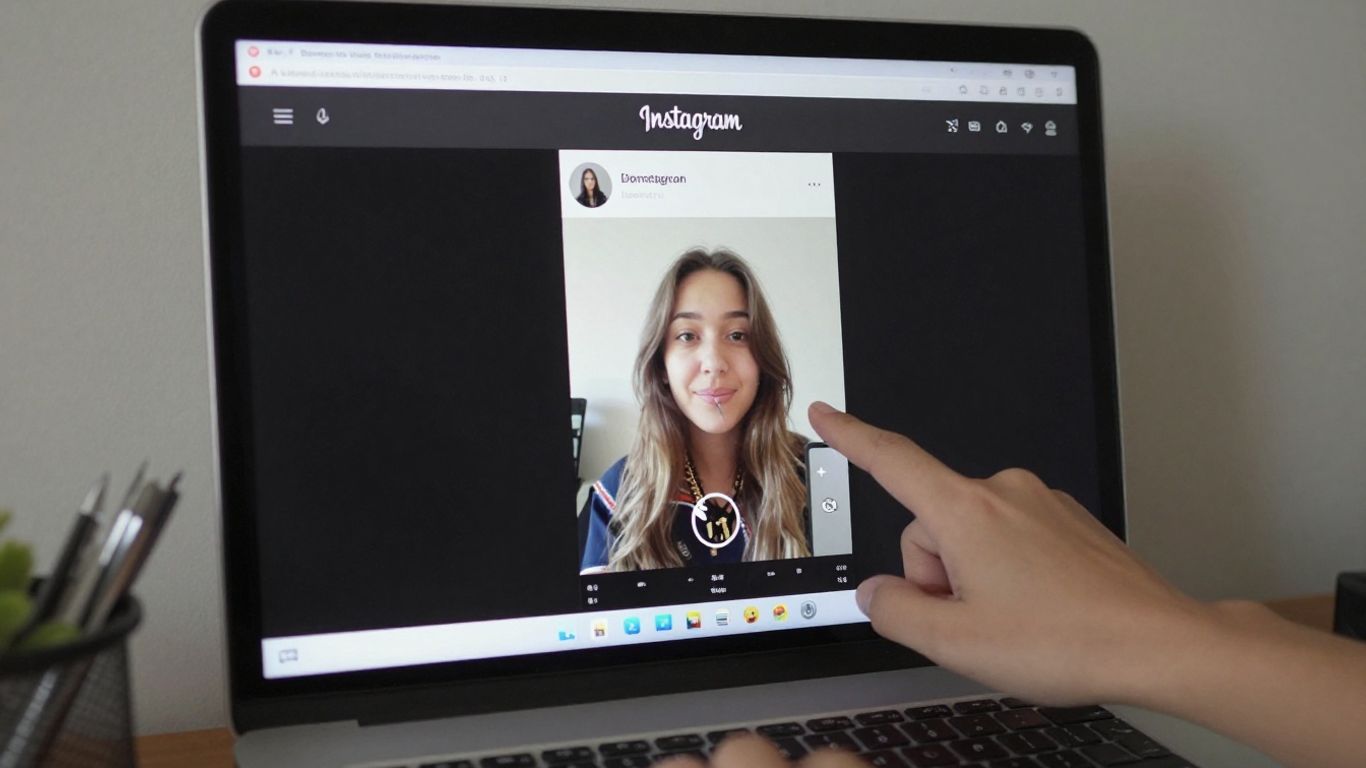
Com a tela já parecendo a do celular, você vai ver a opção de criar um Story. É só clicar no seu ícone de perfil na parte de cima ou no botão de "+" e seguir o fluxo normal. Você pode escolher uma foto ou vídeo do seu computador e fazer algumas edições básicas, como adicionar texto. É importante saber que essa simulação não oferece todos os filtros e efeitos que você encontra no aplicativo. Pense nisso como uma forma rápida de subir um conteúdo sem precisar pegar o celular.
Lembre-se que essa técnica funciona melhor no Google Chrome. Outros navegadores podem ter um comportamento diferente ou não apresentar as mesmas opções nas ferramentas de desenvolvedor.
Publicando Stories no Instagram Pelo PC com o Meta Business Suite
Para quem gerencia uma conta comercial ou de criador no Instagram, o Meta Business Suite surge como uma ferramenta bem interessante para postar Stories diretamente do PC. Ele é mais voltado para quem precisa de organização e um certo planejamento, sabe? Não é tão cheio de efeitos e filtros como o app, mas para o básico, ele funciona.
Acesso ao Meta Business Suite
Primeiro, você precisa acessar o site do Meta Business Suite (business.facebook.com). Faça login com a sua conta do Facebook, que deve estar vinculada à sua conta comercial do Instagram. Se você ainda não fez essa conexão, é bom dar uma olhada em como fazer isso antes, porque o Business Suite exige essa ligação.
Criando e Publicando um Story
Depois de logado e com o perfil certo selecionado (geralmente no lado esquerdo da tela), procure pela opção "Criar story" ou algo parecido. Você vai poder adicionar uma foto ou vídeo do seu computador. Ele permite fazer alguns ajustes, como cortar a imagem, adicionar texto e até umas figurinhas básicas. Depois de editar, é só clicar em "Compartilhar agora".
Uma coisa legal é que você pode programar o seu Story para ir ao ar em outro dia e horário. Isso ajuda bastante a manter a consistência nas postagens sem ter que ficar lembrando de fazer tudo na hora.
Vantagens para Contas Comerciais
O Meta Business Suite é pensado para negócios, então ele traz algumas funcionalidades que o app normal não tem tão à mão. A programação de posts é uma delas. Além disso, você consegue ter uma visão geral das suas publicações e, dependendo da sua conta, até ver alguns relatórios de desempenho. Para quem precisa gerenciar várias contas ou manter um calendário de conteúdo organizado, essa ferramenta pode ser uma mão na roda. É uma forma mais profissional de lidar com o Instagram pelo computador, focando na praticidade e na gestão.
Explorando Extensões para Facilitar Postagens no PC
Às vezes, o Instagram no computador parece que foi feito para só dar uma olhadinha rápida, né? Mas e quando a gente quer postar um Story rapidinho, sem ter que pegar o celular? É aí que entram as extensões para o navegador. Elas são como uns ‘truques’ que a gente instala no Chrome para fazer o site do Instagram parecer mais com o aplicativo.
Conheça a Extensão INSSIST
Uma das mais comentadas e que realmente funciona bem é a INSSIST. Pensa nela como uma ajudante extra para o seu Instagram no PC. Ela não só permite postar Stories, mas também faz outras coisas úteis, como baixar vídeos e imagens de outros perfis, o que pode ser bem prático para quem trabalha com conteúdo.
Instalação e Configuração da Extensão
Instalar a INSSIST é moleza, desde que você use o Google Chrome. É só ir na loja de extensões do Chrome, procurar por "INSSIST" e clicar em instalar. Depois de instalada, você vai precisar fazer login na sua conta do Instagram através da extensão. É basicamente colocar seu nome de usuário e senha, como se estivesse entrando no site normal. A extensão vai te dar uma tela que imita o aplicativo no celular, e é aí que a mágica acontece.
Publicando Stories com o INSSIST
Com a INSSIST aberta e você logado, a interface fica bem parecida com a do app. Para postar um Story, é só procurar o botão de adicionar (geralmente um ‘+’) e selecionar a opção de Story. A partir daí, você escolhe a foto ou vídeo do seu computador, edita como quiser – adicionando texto, usando a caneta, etc. – e publica. Dá pra escolher quem vê, se é para todos ou só para amigos próximos, e até compartilhar no Facebook de uma vez. É um jeito bem mais direto de manter seus Stories em dia sem precisar do celular na mão o tempo todo.
É importante lembrar que, embora extensões como a INSSIST ajudem muito, elas não substituem 100% a experiência do aplicativo. Algumas ferramentas mais avançadas ou efeitos específicos podem não estar disponíveis ou funcionar de forma diferente. Mas para a maioria das postagens do dia a dia, elas quebram um galho danado.
Recursos de Edição Disponíveis para Stories no PC
Quando você decide postar um Story pelo computador, seja pelo navegador ou pelo Meta Business Suite, é bom saber que algumas ferramentas de edição estão à sua disposição. Não é a mesma coisa que usar o aplicativo no celular, claro, mas dá para fazer ajustes básicos e deixar seu conteúdo mais interessante. Você pode adicionar textos, escolher fontes e cores diferentes, e até mesmo usar alguns stickers.
Adicionando Textos e Elementos Visuais
Para quem usa o Instagram Web com as ferramentas de desenvolvedor ativadas, a interface se parece bastante com a do celular. Assim que você seleciona sua foto ou vídeo, aparecem opções na parte superior da tela. É ali que você encontra a ferramenta de texto, onde pode escrever o que quiser. Dá para mudar a cor do texto, o fundo e o alinhamento. Além disso, alguns stickers básicos estão disponíveis, como o de data ou hora, e você pode desenhar sobre a imagem se quiser dar um toque mais pessoal.
Limitações de Edição Comparado ao App
É importante ter em mente que o PC não oferece tudo que o aplicativo tem. Coisas como filtros interativos, adicionar músicas populares, mencionar outros perfis de forma dinâmica ou inserir links diretos (para contas que têm essa permissão) ficam de fora. Se você quer usar aqueles efeitos de realidade aumentada ou efeitos sonoros, vai ter que pegar o celular mesmo. A experiência no desktop é mais focada na praticidade de subir o conteúdo, não tanto na criação de efeitos mirabolantes.
Ajustes Básicos em Imagens e Vídeos
Antes de publicar, você pode fazer alguns ajustes simples. Por exemplo, se a imagem não está no formato ideal, é possível cortá-la um pouco. Para vídeos, as opções são ainda mais limitadas, geralmente se resumindo a cortar o início ou o fim. Não espere ferramentas de edição de vídeo avançadas aqui; o foco é mais em subir o material e fazer ajustes rápidos para que ele fique apresentável. Para edições mais elaboradas, o ideal é preparar o material antes em outro programa e depois fazer o upload.
A publicação de Stories pelo PC é uma mão na roda para quem precisa agilidade, mas para explorar toda a criatividade e interatividade que o Instagram oferece, o aplicativo mobile continua sendo o caminho principal. Pense no PC como um atalho para postagens mais diretas e no app como o estúdio completo.
Diferenças Entre Stories e Outros Formatos no Instagram
Sabe, o Instagram é um universo de formatos, e cada um tem seu jeitinho. Os Stories, por exemplo, são aqueles conteúdos que somem depois de 24 horas. Eles são ótimos para o dia a dia, para mostrar bastidores, fazer enquetes rápidas ou compartilhar algo mais espontâneo. Pense neles como um bate-papo informal com seus seguidores.
Stories vs. Publicações Tradicionais
As publicações tradicionais, aquelas que ficam no seu feed, são mais permanentes. Elas são como as fotos e vídeos que você postaria em um álbum. Aqui, você pode caprichar mais na legenda, usar hashtags para alcançar mais gente e contar uma história com mais detalhes. Enquanto os Stories são efêmeros e focados na espontaneidade, as publicações do feed buscam um impacto mais duradouro e uma apresentação mais elaborada.
- Stories: Conteúdo rápido, 24h de duração, ideal para o dia a dia e interações imediatas.
- Feed: Conteúdo permanente, ótimo para mostrar seu portfólio, contar histórias mais longas e construir uma presença consistente.
- Reels: Vídeos curtos e dinâmicos, focados em entretenimento e alcance viral.
É importante entender que cada formato serve a um propósito diferente. Usar os Stories para algo muito planejado pode não ter o mesmo efeito que usar uma publicação no feed. E vice-versa.
A Exclusividade dos Reels no Aplicativo
Os Reels são uma categoria à parte. Eles são vídeos curtos, geralmente com música e efeitos, feitos para serem divertidos e compartilháveis. O Instagram tem dado um empurrãozinho neles, então o alcance pode ser bem maior. No entanto, uma coisa que você precisa saber é que, na maioria das vezes, a experiência completa dos Reels, com todas as ferramentas de edição e efeitos, é algo que você só encontra no aplicativo mobile. Tentar criar um Reel super elaborado pelo PC pode ser mais complicado ou até impossível, dependendo das ferramentas que você está usando.
É por isso que, para certas criações, especialmente as que envolvem os efeitos mais recentes ou a edição dinâmica dos Reels, pegar o celular ainda é o caminho mais direto e com mais opções. O PC é ótimo para gerenciar e postar conteúdos mais simples, mas a vanguarda da criação, muitas vezes, está no app.
Otimizando Suas Postagens de Stories pelo Computador

Postar Stories no Instagram pelo PC pode parecer um pouco diferente do celular, mas com algumas dicas, você pode fazer isso de forma bem eficiente. A ideia é preparar tudo antes para que a publicação saia redondinha.
Preparando Mídias para Upload
Antes de tudo, pense no conteúdo. Se você tem fotos ou vídeos que quer usar, o ideal é já deixá-los no formato certo. Isso significa cortar, ajustar o tamanho e, se precisar, dar uma melhorada na cor ou no brilho. Fazer isso no computador, usando programas de edição, pode ser mais fácil por causa da tela maior. Ter o material pronto e no jeito certo economiza um tempo danado na hora de postar.
- Formato: Verifique se suas mídias estão no formato vertical (9:16), que é o ideal para Stories.
- Resolução: Use uma resolução boa para que a imagem não fique pixelada.
- Edição: Faça ajustes básicos de luz, cor e corte antes de subir para o Instagram.
Aproveitando a Tela Maior para Edição
A tela do computador é uma vantagem e tanto. Você pode usar ferramentas de edição mais robustas para criar seus Stories. Pense em programas como o Canva, que é super intuitivo e tem muitos modelos prontos. Ou, se você já usa softwares mais avançados, pode criar artes mais elaboradas. A ideia é que o conteúdo fique com a sua cara e se destaque.
A possibilidade de usar a tela grande do PC para criar e editar seus conteúdos de Stories pode fazer uma diferença notável na qualidade final. Ferramentas que talvez sejam complicadas no celular, no computador ficam mais acessíveis.
Gerenciando o Tempo de Forma Eficiente
Quando você está usando o PC, pode ser que queira fazer várias coisas ao mesmo tempo. Para os Stories, isso significa que você pode preparar o texto, escolher a música e até pensar em como vai responder às mensagens, tudo num só lugar. Se você usa o Meta Business Suite, a coisa fica ainda mais organizada, pois dá para agendar as postagens. Isso ajuda a manter uma frequência de posts sem precisar ficar online o tempo todo.
- Agendamento: Use ferramentas como o Meta Business Suite para programar seus Stories.
- Organização: Mantenha suas mídias organizadas em pastas no computador.
- Multitarefa: Aproveite o ambiente do PC para pesquisar inspirações e planejar seus próximos conteúdos.
Soluções Alternativas para Criação de Conteúdo
Às vezes, a gente quer criar algo bacana para os Stories, mas o celular não colabora ou a gente simplesmente prefere a tela maior do computador. Nesses casos, existem algumas saídas bem legais para não ficar dependendo só do aplicativo.
Utilizando o Canva para Criar Posts
O Canva é um verdadeiro salva-vidas para quem quer criar visuais incríveis sem ser um designer profissional. Ele tem um monte de templates prontos que você pode adaptar. Sabe aquela foto ou vídeo que você quer postar? Você pode dar um toque especial nele usando o Canva antes de subir para o Instagram. É só escolher um tamanho adequado para Stories, jogar sua mídia lá, adicionar um texto maneiro, uns adesivos, talvez uma moldura, e pronto. Depois, é só baixar em boa qualidade e fazer o upload pelo navegador do Instagram ou pelo Meta Business Suite. É uma forma de deixar seus Stories com uma cara mais profissional e única.
Integrando Ferramentas de Design
Além do Canva, existem outras ferramentas que podem ajudar. Pense em softwares de edição de imagem mais robustos, como o Photoshop ou GIMP (que é gratuito!), se você já tem alguma familiaridade. Você pode criar artes completas, animações simples ou editar vídeos. O segredo é preparar o material no computador e depois subir para o Instagram. Isso dá um controle muito maior sobre o resultado final. Para quem quer algo mais rápido, mas ainda assim com um toque diferente, plataformas como o Adobe Express (antigo Adobe Spark) também oferecem modelos e ferramentas fáceis de usar. A ideia é usar a criatividade e a praticidade que o PC oferece para produzir um conteúdo que se destaque.
Considerações Importantes ao Postar Stories pelo PC
Postar Stories no Instagram pelo computador pode ser uma mão na roda, especialmente se você passa muito tempo na frente do PC ou gerencia várias contas. Mas, olha, não é a mesma coisa que usar o celular, sabe? Tem umas coisinhas que a gente precisa ficar de olho.
Funcionalidades Restritas ao Aplicativo
É bom saber que nem tudo que o app do celular oferece está disponível na versão web ou nas ferramentas que usamos no PC. Coisas como alguns efeitos de vídeo mais elaborados, figurinhas interativas (tipo enquetes e caixas de perguntas mais dinâmicas) e a gravação direta de vídeos curtos com filtros em tempo real ficam de fora. Se você quer usar aqueles efeitos super criativos que estão bombando, o celular ainda é o caminho.
- Efeitos e Filtros Avançados: Muitos efeitos de AR e filtros animados só funcionam no app.
- Interatividade: Ferramentas como enquetes, caixas de perguntas e quizzes podem ter funcionalidades limitadas ou não estar disponíveis.
- Gravação Direta: A possibilidade de gravar vídeos na hora, aplicando efeitos, é exclusiva do mobile.
A gente sabe que a praticidade de postar do PC é um baita atrativo, mas é importante ter em mente essas limitações. Às vezes, o que parece uma solução completa pode te deixar na mão na hora de criar aquele conteúdo super original que só o app permite.
Quando o Aplicativo Mobile é Essencial
Existem momentos em que o aplicativo do Instagram no celular é simplesmente insubstituível. Se o seu objetivo é criar um Story super dinâmico, com muita interação e efeitos visuais que chamem a atenção, o app é o seu melhor amigo. Para quem trabalha com marketing ou criação de conteúdo, entender essas diferenças é chave para não perder nenhuma oportunidade de engajamento.
- Conteúdo Criativo e Interativo: Para campanhas que dependem de elementos interativos ou efeitos visuais chamativos, o app é o ideal.
- Rapidez na Captura: Se você precisa registrar um momento espontâneo e postar na hora, o celular é imbatível.
- Exploração de Novidades: O Instagram costuma lançar novas ferramentas e efeitos primeiro no aplicativo mobile.
No fim das contas, usar o PC para postar Stories é ótimo para otimizar tempo e organizar o conteúdo, mas para tirar o máximo proveito da plataforma e manter o público engajado com recursos de ponta, o bom e velho aplicativo no celular ainda tem seu lugar garantido.
Chegamos ao fim: Agora você sabe postar Stories no Instagram pelo PC!
E aí, viu como não é nenhum bicho de sete cabeças postar seus Stories no Instagram direto do computador? A gente sabe que o celular é prático, mas ter essa opção no PC abre um leque de possibilidades, né? Seja usando o truque do navegador ou ferramentas extras, o importante é que agora você tem mais uma forma de manter seu perfil ativo e interagir com a galera. Experimente as dicas que demos, veja qual método funciona melhor pra você e continue compartilhando suas histórias. A tecnologia tá aí pra facilitar a vida, e usar o PC pra isso é só mais uma prova disso. Bora colocar em prática e bombar no Insta!
Perguntas Frequentes
É possível postar Stories no Instagram pelo computador?
Sim, é totalmente possível postar Stories no Instagram usando o seu computador. Existem algumas maneiras de fazer isso, como usar o site do Instagram no navegador com um truque especial ou usar ferramentas como o Meta Business Suite, que é ótimo para quem tem uma conta de negócio.
Qual o truque para postar Stories pelo navegador do PC?
O truque é usar as ‘Ferramentas do Desenvolvedor’ do navegador, como o Google Chrome. Ao ativá-las, você pode fazer o site do Instagram pensar que você está usando um celular, liberando assim a opção de postar Stories.
O que é o Meta Business Suite?
O Meta Business Suite é uma ferramenta gratuita criada pela Meta (a empresa dona do Instagram e Facebook) para ajudar quem gerencia contas comerciais. Ele permite agendar posts, ver métricas e também postar Stories, tudo pelo computador.
Quais ferramentas de edição de Stories funcionam no PC?
Ao postar pelo PC, você consegue adicionar textos e usar a ferramenta de desenho. No entanto, recursos mais legais como filtros divertidos, músicas e figurinhas interativas geralmente só funcionam no aplicativo do celular.
Existem extensões que ajudam a postar Stories pelo PC?
Sim! Existem algumas extensões para navegadores, como a INSSIST, que deixam o site do Instagram no PC parecido com o aplicativo do celular, facilitando muito a postagem de Stories e outras funções.
Posso usar o Canva para criar meus Stories antes de postar no PC?
Com certeza! O Canva é uma ferramenta incrível para criar artes e vídeos para os seus Stories. Você pode fazer tudo por lá e depois baixar o conteúdo para subir no Instagram pelo computador, usando um dos métodos que explicamos.
Postar pelo PC é igual a postar pelo celular?
Quase! A experiência de postar pelo PC é bem parecida, mas o aplicativo do celular ainda tem mais opções de edição e efeitos que não estão disponíveis na versão para computador. É bom saber disso para escolher o melhor jeito para você.
Por que o Instagram limita algumas funções de Stories no PC?
O Instagram foi criado pensando no uso pelo celular, onde muitas interações e efeitos são mais fáceis de usar. Por isso, algumas funções mais dinâmicas e criativas ficam reservadas para o aplicativo, garantindo a melhor experiência para quem usa o app.
