
দৃষ্টিনন্দন ব্যানার তৈরি করা খুব জটিল কিছু নয়। আমরা প্রায়শই মনে করি যে এর জন্য খুব উন্নত প্রোগ্রাম বা একজন পেশাদার ডিজাইনারের প্রয়োজন, কিন্তু আসল সত্যিটা হলো, প্রেজেন্টেশনের জন্য ব্যবহৃত পাওয়ারপয়েন্ট প্রোগ্রামটিই চমৎকার ব্যানার তৈরির জন্য একটি শক্তিশালী মাধ্যম হতে পারে। এই নির্দেশিকায়, আমরা আপনাকে দেখাবো কীভাবে পাওয়ারপয়েন্টে দ্রুত ও সহজে ব্যানার তৈরি করা যায় এবং কোনো ঝামেলা ছাড়াই আপনার ভাবনাগুলোকে দৃষ্টিনন্দন গ্রাফিকে রূপান্তরিত করা যায়।.
মূল বিষয়গুলো
- পাওয়ারপয়েন্টে আপনার ব্যানার তৈরি করা শুরু করতে, একটি খালি প্রেজেন্টেশন খুলুন এবং স্লাইডের আকার আপনার পছন্দসই মাপে ঠিক করে নিন।.
- আপনার ব্যানারের ভিত্তি তৈরি করতে 'ডিজাইন' ট্যাব ব্যবহার করে স্লাইডের ব্যাকগ্রাউন্ড পরিবর্তন করুন এবং ছবি বা একক রঙ যুক্ত করুন।.
- টেক্সট বক্স ব্যবহার করে লেখা যোগ করুন এবং স্পষ্টাক্ষরে লেখার জন্য এমন ফন্ট ও রং বেছে নিন যা পটভূমির সাথে ভালোভাবে মানিয়ে যায়।.
- আপনার ব্যানার ডিজাইনের পরিপূরক ছবি, আকৃতি এবং আইকন যোগ করতে 'ইনসার্ট' অপশনগুলো দেখুন।.
- কাজ শেষ হলে, আপনার ব্যানারটি 'ফাইল' > 'সেভ অ্যাজ' এর মাধ্যমে একটি ছবি (JPG, PNG) বা PDF হিসাবে সংরক্ষণ করুন, যাতে প্রয়োজনমতো ব্যবহার করতে পারেন।.
প্রস্তুতি: পাওয়ারপয়েন্টে আপনার ব্যানার সেট আপ করা
আপনার সৃজনশীলতা প্রকাশ করার আগে, পাওয়ারপয়েন্টে একটি চমৎকার ব্যানার তৈরির প্রথম ধাপ হলো এর প্রাথমিক সেটিংগুলো ঠিক করে নেওয়া। এটিকে ছবি আঁকার আগে ক্যানভাস প্রস্তুত করার মতো করে ভাবুন। আপনি যদি এই ধাপটি এড়িয়ে যান, তাহলে এমন একটি ব্যানার তৈরি হতে পারে যা সঠিক আকারের হবে না অথবা আপনি যেখানে এটি ব্যবহার করতে চান সেখানে ঠিকমতো বসবে না।.
একটি নতুন খালি প্রেজেন্টেশন শুরু করা
শুরু করার জন্য, পাওয়ারপয়েন্ট খুলুন এবং একটি খালি প্রেজেন্টেশন শুরু করার বিকল্পটি বেছে নিন। এটি আপনাকে একটি পরিষ্কার জায়গা দেয়, যেখানে আগে থেকে তৈরি করা কোনো টেমপ্লেট থাকে না যা আপনাকে সীমাবদ্ধ করতে পারে। শুরু থেকেই ডিজাইনের উপর সম্পূর্ণ নিয়ন্ত্রণ রাখার এটিই সেরা উপায়। এইভাবে, আপনাকে টেমপ্লেটের সাথে আসা উপাদানগুলো মুছে ফেলার বিষয়ে চিন্তা করতে হবে না।.
স্লাইডের মাত্রা আদর্শ আকারে সামঞ্জস্য করা
আপনার ব্যানারটি প্রয়োজনীয় ফরম্যাটে আছে কিনা, তা নিশ্চিত করার জন্য এটিই সবচেয়ে গুরুত্বপূর্ণ অংশ। 'ডিজাইন' ট্যাবে যান এবং 'স্লাইড সাইজ' খুঁজুন। সেখানে আপনি 'কাস্টম স্লাইড সাইজ' বেছে নিতে পারেন।.
এখানে, আপনি সেন্টিমিটার, ইঞ্চি বা আপনার পছন্দের অন্য কোনো এককে সঠিক মাপ নির্ধারণ করতে পারেন। এই ব্যানারটি কোথায় ব্যবহার করা হবে তা ভেবে দেখুন: এটি কি কোনো ওয়েবসাইটের জন্য? নাকি কোনো প্রিন্টের কাজের জন্য? প্রতিটি জায়গার নিজস্ব আদর্শ মাপ রয়েছে। উদাহরণস্বরূপ, একটি ওয়েবসাইটের ব্যানারের জন্য আপনি হয়তো আরও চওড়া ও খাটো কিছু চাইতে পারেন, আবার একটি পোস্টারের জন্য এটি আরও খাড়া হতে পারে।.
- প্রস্থ: কাঙ্ক্ষিত মান নির্ধারণ করুন।.
- উচ্চতা: কাঙ্ক্ষিত মান নির্ধারণ করুন।.
- নির্দেশনা: পোর্ট্রেট (উল্লম্ব) অথবা ল্যান্ডস্কেপ (অনুভূমিক) থেকে বেছে নিন।.
মনে রাখবেন যে, আকার পরিবর্তন করার সময় পাওয়ারপয়েন্ট আপনাকে জিজ্ঞাসা করতে পারে যে আপনি বিষয়বস্তু সর্বোচ্চ করতে চান নাকি তা যথাস্থানে বসাতে চান। সাধারণত, ব্যানারগুলো আপনি একেবারে নতুন করে তৈরি করেন, তাই যদি আপনি আগে থেকেই কিছু যোগ করে থাকেন, তবে "Ensure Fit" বিকল্পটি বেশি কার্যকর হতে পারে। কিন্তু আপনি যদি সবে শুরু করে থাকেন, তবে এতে খুব বেশি পার্থক্য নাও হতে পারে।.
স্লাইডের অভিমুখ নির্ধারণ: পোর্ট্রেট বা ল্যান্ডস্কেপ
'কাস্টম স্লাইড সাইজ' অপশনের মধ্যে, আপনি ওরিয়েন্টেশনও বেছে নিতে পারেন। বেশিরভাগ ব্যানার, বিশেষ করে যেগুলো অনলাইনে ব্যবহৃত হয়, সেগুলো ল্যান্ডস্কেপ ফরম্যাটে থাকে, অর্থাৎ সেগুলো উচ্চতার চেয়ে বেশি চওড়া হয়। তবে, যদি আপনার ব্যানারটি কোনো নির্দিষ্ট প্রেক্ষাপটের জন্য হয়, যেমন একটি ভার্টিকাল সোশ্যাল মিডিয়া পোস্ট বা কোনো বিশেষ প্রদর্শনের জন্য, তাহলে পোর্ট্রেট ওরিয়েন্টেশনই সেরা পছন্দ হতে পারে। এটি সঠিকভাবে নির্ধারণ করার জন্য এর চূড়ান্ত ব্যবহার সাবধানে বিবেচনা করুন। এখানে একটি ভুল পছন্দের কারণে আপনার ব্যানারটি কেটে যেতে পারে বা এতে অবাঞ্ছিত খালি জায়গা থাকতে পারে। এটি একটি সাধারণ বিষয়, কিন্তু চূড়ান্ত ফলাফলে এটিই বড় পার্থক্য গড়ে দেয়। এই বিষয়ে আপনার কোনো প্রশ্ন থাকলে... থিমগুলি কীভাবে কাস্টমাইজ করবেন পাওয়ারপয়েন্টে, লেআউটের উপর আপনার কতটা নিয়ন্ত্রণ আছে তা বোঝার জন্য এই স্কেলিং ধাপটি একটি ভালো সূচনা।.
আপনার ব্যানারকে প্রাণবন্ত করে তোলা: অপরিহার্য দৃশ্যমান উপাদানসমূহ
আপনার ব্যানারকে সত্যিই নজরকাড়া করে তুলতে, এখন এর দৃশ্যমান উপাদানগুলো নিয়ে ভাবার সময় এসেছে। একটি স্পষ্ট বার্তা যদি সাদামাটা ডিজাইনের আড়ালে চাপা পড়ে যায়, তাহলে তার কোনো মানেই হয় না, তাই না? চলুন, এটিকে আরও আকর্ষণীয় করে তুলি।.
আকর্ষণীয় পটভূমি চিত্র যোগ করা
একটি ব্যাকগ্রাউন্ড ইমেজ আপনার ব্যানারের সম্পূর্ণ আবহ তৈরি করতে পারে। এমন কিছু ভাবুন যা থিমের সাথে মেলে এবং উপরে দেওয়া লেখার সাথে বেমানান না হয়। আপনি যদি কোনো ছবি ব্যবহার করেন, তবে নিশ্চিত করুন যে এটির রেজোলিউশন ভালো, যাতে এটি পিক্সেলযুক্ত না হয়ে যায়। কখনও কখনও, মূল বিষয়বস্তুকে ফুটিয়ে তোলার জন্য একটি মসৃণ ব্যাকগ্রাউন্ড বা হালকা টেক্সচারযুক্ত ব্যাকগ্রাউন্ড বেশি ভালো কাজ করে। আপনি দেখতে পারেন... প্রেজেন্টেশন তৈরির জন্য বহুমুখী টেমপ্লেট যা তহবিল সংগ্রহের অনুপ্রেরণা হিসেবেও কাজ করতে পারে।.
দৃষ্টান্তের জন্য প্রাসঙ্গিক ছবি সন্নিবেশ করা
অতিরিক্ত ছবি গল্প বলতে বা আপনার বার্তাকে আরও জোরালো করতে সাহায্য করে। এগুলো ফটোগ্রাফ, ইলাস্ট্রেশন বা গ্রাফিক্স হতে পারে। মূল কৌশলটি হলো এমন ছবি বেছে নেওয়া যা লেখা এবং পটভূমির পরিপূরক হবে, কিন্তু পুরো দৃশ্যটিকে ভারাক্রান্ত করবে না। যদি আপনার দেখানোর মতো কোনো পণ্য থাকে, তবে সেটির একটি উচ্চ-মানের ছবি অপরিহার্য। যদি এটি কোনো অনুষ্ঠান হয়, তবে অনুষ্ঠানস্থলের বা পূর্ববর্তী সংস্করণগুলোর একটি ছবি বেশ কার্যকর হতে পারে। মনে রাখবেন: কমই বেশি। একগাদা এলোমেলো ছবির চেয়ে এক বা দুটি ভালোভাবে নির্বাচিত ছবির মূল্য অনেক বেশি।.
চাক্ষুষ বিবরণের জন্য গ্রাফিক আকার ব্যবহার করা
জ্যামিতিক আকার, যেমন আয়তক্ষেত্র, বৃত্ত বা তীরচিহ্ন, বিভিন্ন উপায়ে ব্যবহার করা যেতে পারে। এগুলি গুরুত্বপূর্ণ তথ্য তুলে ধরতে, ব্যানারের বিভিন্ন অংশের মধ্যে দৃশ্যমান বিভাজন তৈরি করতে, অথবা কেবল ডিজাইনে একটি ভিন্ন মাত্রা যোগ করতে পারে। উদাহরণস্বরূপ, একটি একরঙা আয়তক্ষেত্র ছোট ও আকর্ষণীয় লেখা রাখার জন্য একটি ব্লক হিসাবে কাজ করতে পারে, যা লেখাটিকে আলাদাভাবে ফুটিয়ে তোলে। আপনার ডিজাইনের জন্য কোনটি সবচেয়ে ভালো কাজ করে তা দেখতে বিভিন্ন রঙ এবং অস্বচ্ছতা নিয়ে পরীক্ষা করুন।.
যোগাযোগ স্থাপনকারী বিষয়বস্তু: পাঠ্য নিয়ে কাজ করা
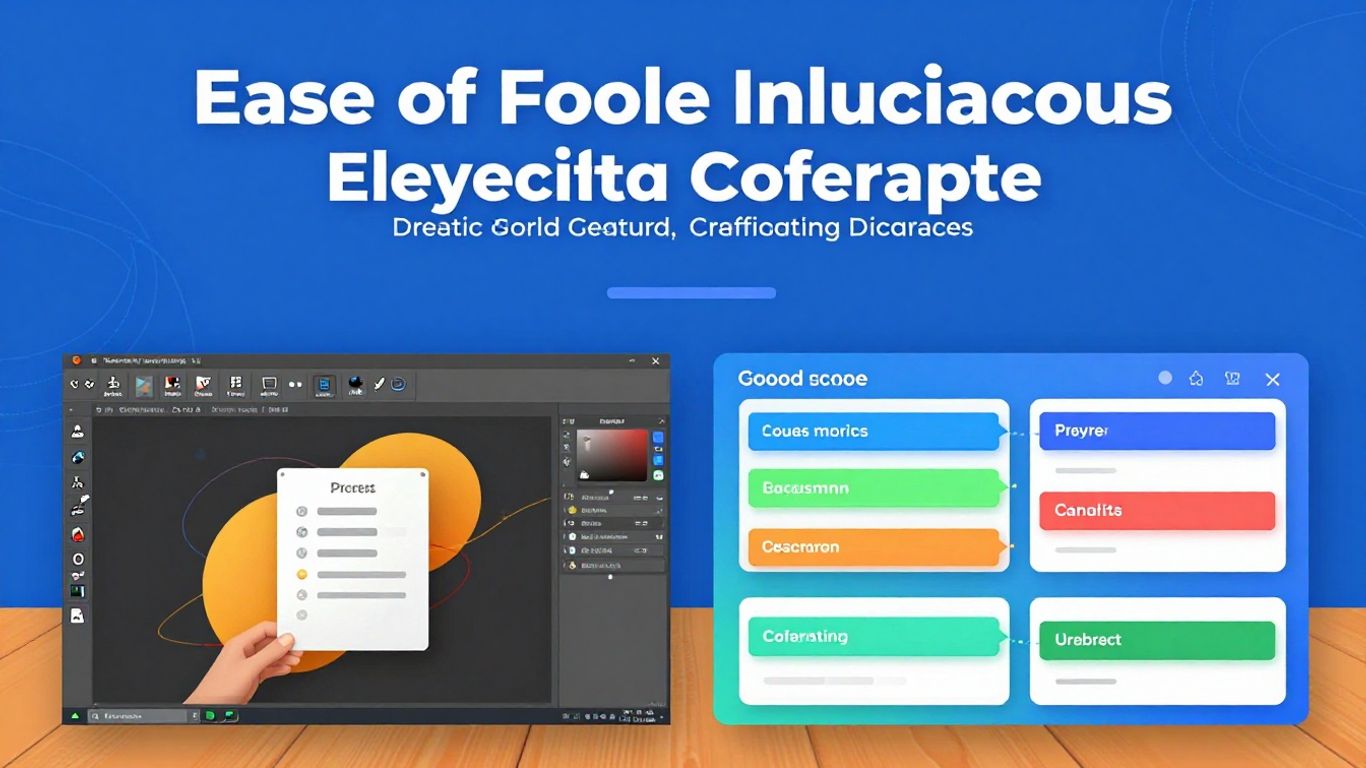
আপনার ব্যানারকে একটি স্বতন্ত্র পরিচয় দেওয়ার সময় এসেছে, এবং এর প্রধান মাধ্যম হলো টেক্সট। কিন্তু ব্যাপারটা শুধু স্ক্রিনে কিছু শব্দ লিখে দেওয়ার মধ্যেই সীমাবদ্ধ নয়, জানেন তো? আপনি আপনার বার্তাটি কীভাবে উপস্থাপন করছেন, তাতেই সব পার্থক্য গড়ে ওঠে। চলুন দেখে নেওয়া যাক, কীভাবে এটি সঠিকভাবে করা যায়।.
গুরুত্বপূর্ণ বার্তার জন্য টেক্সট বক্স যোগ করা
শুরু করার জন্য, আপনার টেক্সট বক্স লাগবে। এগুলো হলো সেই বক্স যেখানে আপনি আপনার ধারণাগুলো লিখবেন। পাওয়ারপয়েন্টে এটা করা খুবই সহজ: "Insert"-এ যান এবং তারপর "Text Box"-এ যান। যেখানে এটি দেখাতে চান সেখানে ক্লিক করুন এবং টাইপ করা শুরু করুন। আপনার ব্যানারের মাধ্যমে সবচেয়ে গুরুত্বপূর্ণ যে বার্তাগুলো পৌঁছে দেওয়া প্রয়োজন, সেগুলোর কথা ভাবুন। বার্তাগুলো সংক্ষিপ্ত এবং সরাসরি হওয়া উচিত। ব্যানারটি লেখা দিয়ে ভরিয়ে ফেলার কোনো মানে হয় না; কেউই পুরোটা পড়বে না।.
সর্বোচ্চ পঠনযোগ্যতার জন্য ফন্ট বিন্যাস
এবার, এই শব্দগুলোর চেহারা নিয়ে কথা বলা যাক। আপনি যে ফন্টটি বেছে নেবেন এবং তার আকার অত্যন্ত গুরুত্বপূর্ণ। খুব জমকালো ফন্ট দেখতে সুন্দর হতে পারে, কিন্তু যদি কেউ তা পড়তেই না পারে, তাহলে লাভ কী? ব্যানারের জন্য আদর্শ হলো স্পষ্ট এবং সহজে পড়া যায় এমন ফন্ট ব্যবহার করা, যা দূর থেকেও পড়া যায়। এরিয়াল, ক্যালিব্রি বা ওপেন স্যান্সের মতো ফন্টের কথা ভাবতে পারেন। আর আকার? মূল লেখার জন্য ২৪ পয়েন্টের চেয়ে ছোট ফন্ট কখনোই ব্যবহার করবেন না।. শিরোনাম হলে, তা অবশ্যই দীর্ঘ হতে পারে। কিন্তু মূল লেখাটি পাঠযোগ্য হতে হবে।.
সামঞ্জস্যপূর্ণ এবং বৈপরীত্যপূর্ণ রঙের প্যালেট নির্বাচন করা
রঙ অনেক কিছু বলে দেয়, এবং আপনার ব্যানারে সেগুলোকে সামঞ্জস্যপূর্ণ হতে হবে। একটি ভালো কালার প্যালেট লেখাকে ফুটিয়ে তুলতে এবং একটি ভিজ্যুয়াল পরিচিতি তৈরি করতে সাহায্য করে। এর রহস্য হলো... বৈপরীত্য. আপনার ব্যাকগ্রাউন্ড গাঢ় হলে, হালকা রঙের লেখা ব্যবহার করুন। ব্যাকগ্রাউন্ড হালকা হলে, গাঢ় রঙের লেখা ব্যবহার করুন। এতে বার্তাটি সহজেই চোখে পড়বে। খুব বেশি ভিন্ন ভিন্ন রঙ মেশানো থেকে বিরত থাকুন, কারণ এতে ব্যানারটি অগোছালো দেখাতে পারে। এমন দুই বা তিনটি প্রধান রঙের কথা ভাবুন যা একে অপরের সাথে ভালো মানায় এবং সেগুলো ধারাবাহিকভাবে ব্যবহার করুন।.
ব্যানার তৈরির ক্ষেত্রে স্পষ্টতাই আপনার সেরা বন্ধু। লেখা পড়তে অসুবিধা হলে বা রঙের অমিল হলে মূল বার্তাটি হারিয়ে যায়। কম কথায় বেশি, এবং পঠনযোগ্যতাই সর্বাগ্রে।.
ডিজাইন অপ্টিমাইজ করা: একটি পেশাদার ব্যানারের জন্য কিছু পরামর্শ
পাওয়ারপয়েন্টে একটি আকর্ষণীয় ব্যানার তৈরি করা এক জিনিস, কিন্তু সেটিকে সত্যিকারের পেশাদারী রূপ দেওয়া সম্পূর্ণ ভিন্ন একটি বিষয়। অনেক তথ্য দিয়ে কী লাভ, যদি তা কেউ পড়তেই না পারে বা ছবিগুলো বিভ্রান্তিকর হয়, তাই না? চলুন দেখে নেওয়া যাক, কীভাবে আপনার ব্যানারে সেই আভিজাত্যের ছোঁয়া আনা যায়।.
খুব ছোট উৎস এড়িয়ে চলা
এটা একটা চিরাচরিত ভুল। আমরা ডিজাইন নিয়ে এতটাই মেতে উঠি যে শেষ পর্যন্ত ছোট ছোট অক্ষর বসিয়ে ফেলি, যা কম্পিউটার স্ক্রিনে পড়া গেলেও, ব্যানারটি দূর থেকে দেখলে বা প্রিন্ট করলে ঝাপসা হয়ে যায়।. মূল নিয়মটি হলো: যদি আপনি হাত সোজা করে আরামে পড়তে না পারেন, তাহলে সেটি খুব ছোট।. আপনার ব্যানারটি কারা দেখবে তা ভেবে দেখুন। তাদের বার্তাটি দ্রুত বুঝতে হবে। এমন ফন্ট ব্যবহার করুন যা ছোট আকারেও পড়া যায়, এবং চূড়ান্ত আকারটি সবসময় পরীক্ষা করে নিন।.
সম্পূর্ণ ব্যানার জুড়ে দৃশ্যগত সামঞ্জস্য নিশ্চিত করা
একটি পেশাদার ব্যানারকে দেখে মনে হয় এটি একটি সম্পূর্ণ ডিজাইন, কয়েকটি খণ্ডাংশ একসাথে জুড়ে দেওয়া নয়। এর মানে হলো, পুরো ডিজাইন জুড়ে একই ফন্ট (অথবা সীমিত ও সামঞ্জস্যপূর্ণ ফন্টের একটি সেট), একই রঙ এবং একই ধরনের ছবির শৈলী ব্যবহার করা। যদি আপনি একটি ছবিতে ফিল্টার ব্যবহার করে থাকেন, তবে অন্য ছবিগুলোতেও একই ধরনের কিছু ব্যবহার করার চেষ্টা করুন। যদি শিরোনামের জন্য কোনো রঙ বেছে নিয়ে থাকেন, তবে সেই রঙেই স্থির থাকুন। সামঞ্জস্য এটি আপনার ব্যানারের জন্য একটি শক্তিশালী ও বিশ্বাসযোগ্য দৃশ্যমান পরিচিতি তৈরি করতে সাহায্য করে। মনে হয় যেন সবকিছু একে অপরের সাথে কথা বলছে।.
অ্যানিমেশন এবং ইফেক্টের পরিমিত ব্যবহার
পাওয়ারপয়েন্টে অনেক চমৎকার ইফেক্ট এবং অ্যানিমেশন রয়েছে, এবং সেগুলোর সবগুলো ব্যবহার করার লোভ সামলানো কঠিন। কিন্তু একটি পেশাদার ব্যানারের জন্য, কম ব্যবহার করাই শ্রেয়। অতিরিক্ত জটিল অ্যানিমেশন দর্শকদের মূল বার্তা থেকে মনোযোগ সরিয়ে দিতে পারে এবং ব্যানারটিকে অপেশাদার দেখাতে পারে। আপনি যদি অ্যানিমেশন ব্যবহার করতেই চান, তবে এটিকে সূক্ষ্ম রাখুন এবং কোনো গুরুত্বপূর্ণ বিষয়, যেমন কোনো কাজের জন্য আহ্বান (কল টু অ্যাকশন), তুলে ধরতে সাহায্য করুন। ইফেক্টটি সত্যিই কোনো মান যোগ করছে নাকি শুধু দেখানোর জন্য রাখা হয়েছে, তা বিবেচনা করুন। আরও পরিচ্ছন্ন চেহারার জন্য, এটিকে খালি রাখাই প্রায়শই ভালো। আপনি যদি আরও পরিচ্ছন্ন ও পেশাদার চেহারা চান, তবে ছবির ব্যাকগ্রাউন্ড মুছে ফেলার টুলগুলো ব্যবহার করে দেখতে পারেন, যেমন [প্রাসঙ্গিক সফটওয়্যার/প্ল্যাটফর্মের লিঙ্ক]-এ পাওয়া যায় এমন টুলগুলো। ক্যাপকাট অনলাইন.
কার্যকরী ডিজাইনের মূল চাবিকাঠি হলো স্বচ্ছতা। একটি সফল ব্যানার তার বার্তা সরাসরি এবং দ্ব্যর্থহীনভাবে পৌঁছে দেয়। পাঠযোগ্যতা এবং দৃশ্যগত বিন্যাসকে অগ্রাধিকার দিন, যাতে দর্শক অনায়াসে গুরুত্বপূর্ণ তথ্য উপলব্ধি করতে পারে। মনে রাখবেন, প্রথম দর্শনেই মুগ্ধতা জরুরি, এবং একটি সুসংগঠিত ডিজাইন পেশাদারিত্ব ও বিশ্বাসযোগ্যতা প্রকাশ করে।.
পাওয়ারপয়েন্টের উন্নত বৈশিষ্ট্যগুলো অন্বেষণ করা
পাওয়ারপয়েন্ট মানে শুধু স্লাইডে টেক্সট আর ছবি বসানোই নয়, জানেন তো? এতে এমন অনেক টুল আছে যা আপনার ব্যানারকে একটি পেশাদারী রূপ দিতে পারে, এমনকি আপনি একজন সনদপ্রাপ্ত ডিজাইনার না হলেও। চলুন, সেগুলোর কয়েকটি দেখে নেওয়া যাক।.
লেআউট পরামর্শের জন্য পাওয়ারপয়েন্ট ডিজাইনার ব্যবহার করা
আপনার কি মনে আছে, যখন আপনি একটি ছবি যোগ করেন এবং পাওয়ারপয়েন্ট টেক্সট ও ছবিটি সাজানোর জন্য বিভিন্ন উপায় সাজেস্ট করে? ওটাই হলো ডিজাইনার। এটি একটি ভিজ্যুয়াল অ্যাসিস্ট্যান্টের মতো, যা আপনার স্লাইডে দেওয়া জিনিসগুলো দেখে ভাবে, "হুম, আমার মনে হয় এটা দেখতে আরও ভালো লাগবে!" এটি লেআউট, রঙের সমন্বয়, এমনকি মানানসই আইকনও সাজেস্ট করে। যারা ডিজাইন নিয়ে খুব বেশি চিন্তা না করেই একটি আকর্ষণীয় লুক চান, তাদের জন্য এটি একটি জীবন রক্ষাকারী টুল।. এটি সবকিছুকে সামঞ্জস্যপূর্ণ রাখতে সাহায্য করে, ফলে আপনার ব্যানারটি অগোছালো হয়ে পড়ে না।.
গ্রাফিক উপাদান এবং আইকন অন্তর্ভুক্ত করা
দ্রুত এবং দৃশ্যমানভাবে ধারণা উপস্থাপন করার জন্য আইকন একটি চমৎকার মাধ্যম। একটি অনুচ্ছেদ লেখার পরিবর্তে, একটি আইকনই সবকিছু বলে দিতে পারে। পাওয়ারপয়েন্টে ব্যবহারের জন্য দারুণ একটি আইকন লাইব্রেরি রয়েছে। এগুলো ভেক্টর-ভিত্তিক, তাই গুণমান না হারিয়েই আপনি এর আকার এবং রঙ পরিবর্তন করতে পারেন। গুরুত্বপূর্ণ বিষয়গুলো তুলে ধরতে অথবা অনেক লেখার মাঝে একটি দৃশ্যগত বিরতি দিতে এগুলো ব্যবহার করুন। আপনার ব্যানারকে আরও আকর্ষণীয় করে তোলার এটি একটি সহজ উপায়... গতিশীল.
জটিল প্রদর্শনের জন্য 3D মডেল সন্নিবেশ করা
যারা সত্যিই মুগ্ধ করতে চান, এটি তাদের জন্য। আপনার ব্যানারে যদি কোনো পণ্য, প্রযুক্তিগত ধারণা বা এমন কিছু তুলে ধরার প্রয়োজন হয় যা ত্রিমাত্রিক রূপে দেখলে আরও আকর্ষণীয় মনে হবে, তবে পাওয়ারপয়েন্ট এখন আপনাকে থ্রিডি মডেল যুক্ত করার সুযোগ দিচ্ছে। প্রেজেন্টেশনের সময় আপনি এই মডেলগুলোকে ঘুরিয়ে সব দিক থেকে দেখাতে পারবেন। এটি এমন একটি বিষয় যা সত্যিই মনোযোগ আকর্ষণ করে এবং অন্যদের থেকে আলাদা হতে পারে, বিশেষ করে ইঞ্জিনিয়ারিং বা প্রোডাক্ট ডিজাইনের মতো ক্ষেত্রে। একটি ব্যানারের জন্য এটি হয়তো কিছুটা বাড়াবাড়ি মনে হতে পারে, কিন্তু যখন আপনার সত্যিই প্রভাবশালী কিছুর প্রয়োজন হবে, তখন এই টুলটি যে আছে, তা জেনে রাখা ভালো।.
আপনার ব্যানার সংরক্ষণ এবং রপ্তানি করা
আপনার সৃষ্টিকে তার চূড়ান্ত রূপ দেওয়ার সময় এসে গেছে। পাওয়ারপয়েন্টে আপনার ব্যানার সেভ এবং এক্সপোর্ট করা বেশ সহজ একটি প্রক্রিয়া, কিন্তু চূড়ান্ত ফলাফলটি যেন ঠিক আপনার কল্পনার মতোই হয়, তা নিশ্চিত করার জন্য অপশনগুলো সম্পর্কে জানা জরুরি।.
সংরক্ষণের বিকল্প: ফাইল এবং সেভ অ্যাজ
আপনার ব্যানার ডিজাইন করা শেষ হলে, প্রথমেই যে বিষয়টি মাথায় আসে তা হলো আপনার কাজটি সংরক্ষণ করা। পাওয়ারপয়েন্টে, উপরের বাম কোণে থাকা "ফাইল" মেনুতে যান। সেখানে আপনি দুটি প্রধান অপশন পাবেন: "সেভ" এবং "সেভ অ্যাজ"।.
- সংরক্ষণ করুন: আপনি যদি ফাইলটি আগে সেভ করে থাকেন, তাহলে 'সেভ' বাটনে ক্লিক করলে আপনার ব্যানারের মূল নাম ও অবস্থান অপরিবর্তিত রেখে শুধুমাত্র সর্বশেষ সংস্করণটিই আপডেট হবে।.
- সংরক্ষণ করুন: এই বিকল্পটি আরও বহুমুখী। এটি আপনাকে ফাইলের জন্য একটি নতুন নাম, এটি সংরক্ষণের জন্য একটি ভিন্ন স্থান, বা এমনকি ফাইলের ফরম্যাট পরিবর্তন করার সুযোগ দেয়। অনুলিপি তৈরি করার জন্য বা যখন আপনি প্রজেক্টটি একটি নির্দিষ্ট স্থানে সংরক্ষণ করতে চান, তখন এটি আদর্শ।.
মনে রাখবেন যে, ফাইলটি পাওয়ারপয়েন্টের নিজস্ব ফরম্যাটে (.pptx) সেভ করলে, পরবর্তীতে কোনো পরিবর্তনের প্রয়োজন হলে আপনি ব্যানারটি সম্পাদনা করতে পারবেন।.
ইমেজ বা পিডিএফ ফরম্যাটে রপ্তানি করা
আপনার ব্যানারটি অন্য কোথাও, যেমন সোশ্যাল মিডিয়া, ওয়েবসাইট বা প্রিন্ট করার জন্য ব্যবহার করতে হলে, এটিকে একটি উপযুক্ত ফরম্যাটে এক্সপোর্ট করতে হবে। পাওয়ারপয়েন্টে বেশ কিছু অপশন রয়েছে:
- JPEG (.jpg): ওয়েব ব্যবহার এবং প্রেজেন্টেশনের জন্য দারুণ। এর ফাইলের আকার সাধারণত ছোট হয়, কিন্তু অনেক বিস্তারিত ছবির গুণমান কিছুটা কমে যেতে পারে।.
- পিএনজি (.png): যদি আপনার একটি স্বচ্ছ ব্যাকগ্রাউন্ডের প্রয়োজন হয় (যা অন্য ছবির উপর ব্যানার বসানোর জন্য উপযোগী) অথবা যদি ছবির গুণমান আপনার সর্বোচ্চ অগ্রাধিকার হয়, তবে এটি আদর্শ। PNG ফাইলগুলো সাধারণত আকারে বড় হয়।.
- পিডিএফ (.pdf): ব্রোশিওর বা প্রিন্ট ডকুমেন্টের মতো যেসব ডকুমেন্টে নিখুঁত ফরম্যাটিং বজায় রাখা প্রয়োজন, সেগুলোর জন্য এটি আদর্শ। এটি নিশ্চিত করে যে সমস্ত ডিভাইসে লেআউট এবং ফন্ট সামঞ্জস্যপূর্ণ থাকে।.
এক্সপোর্ট করার জন্য, 'Save As' অপশনটি ব্যবহার করুন এবং প্রদর্শিত উইন্ডোতে 'Save as type' ড্রপ-ডাউন মেনু থেকে আপনার পছন্দের ফাইলের ধরনটি বেছে নিন।.
সরাসরি প্রিন্টে পাঠানো হচ্ছে
আপনার লক্ষ্য যদি ব্যানারটি প্রিন্ট করা হয়, তবে পাওয়ারপয়েন্ট এই প্রক্রিয়াটিও সহজ করে দেয়। স্লাইডের মাপ আপনার পছন্দসই প্রিন্ট সাইজে (যেমন A4, A3 বা কাস্টম সাইজ) ঠিক করার পর, আপনি 'ফাইল'-এ গিয়ে 'প্রিন্ট' নির্বাচন করতে পারেন।.
এই স্ক্রিনে আপনি প্রিন্টার, কপির সংখ্যা এবং অন্যান্য প্রিন্ট সেটিংস বেছে নিতে পারেন। যদি আপনি ফাইলটি পিডিএফ হিসেবে সেভ করে থাকেন, তবে আপনি এটি একটি পিডিএফ রিডার দিয়ে খুলে সেখান থেকে প্রিন্ট করতে পারেন, যা প্রায়শই আপনাকে প্রিন্ট অপশনগুলোর উপর আরও বেশি নিয়ন্ত্রণ দেয়, বিশেষ করে বড় ফরম্যাটের ক্ষেত্রে।.
ব্যানারটি প্রত্যাশিত গুণমান ও আকারে আসছে কিনা, তা নিশ্চিত করতে প্রিন্ট সেটিংস দেখে নেওয়া সবসময়ই ভালো। কখনও কখনও চূড়ান্ত ব্যানারটি প্রিন্ট শপে পাঠানোর আগে একটি পরীক্ষামূলক পৃষ্ঠা প্রিন্ট করে নেওয়াও সুবিধাজনক।.
ব্যানার তৈরির বিকল্প এবং অ্যাড-অন
নতুনদের জন্য পাওয়ারপয়েন্ট দারুণ, কিন্তু কখনও কখনও আপনি আরও কিছু চান, তাই না? এখানেই অন্যান্য টুলগুলো কাজে আসে। এগুলোকে এমন সহায়ক হিসেবে ভাবুন যা আপনার ব্যানারে একটি বিশেষ ছোঁয়া যোগ করতে পারে।.
ক্যাপকাট অনলাইন: একটি পরিপূরক টুল
যারা সাধারণের বাইরে যেতে চান, তাদের জন্য CapCut Online একটি খুবই আকর্ষণীয় বিকল্প। এটি ভিডিও এডিটিংয়ের জন্য পরিচিত, কিন্তু এর ইমেজ টুলগুলোও বেশ শক্তিশালী। আপনি যদি আরও পরিশীলিত একটি লুক চান, তবে PowerPoint-এর জন্য CapCut একটি দারুণ সহযোগী হতে পারে। এটি দিয়ে সহজেই নজরকাড়া ডিজাইন তৈরি করা যায়, জানেন তো?
আপস্কেলিং এবং ব্যাকগ্রাউন্ড অপসারণের মাধ্যমে ছবির মানোন্নয়ন
আপনার কি এমন কোনো ছবির কথা মনে আছে, যার মান আপনার প্রত্যাশা অনুযায়ী নয়? CapCut-এ 'আপস্কেলিং' নামে একটি ফিচার আছে যা ছবির শার্পনেস এবং রঙ উন্নত করতে পারে। এটা অনেকটা আপনার ছবিকে 'আপগ্রেড' করার মতো। আর ব্যাকগ্রাউন্ড রিমুভাল? এটা তো জীবন বাঁচানোর মতো! এটি আপনার গ্রাফিক উপাদানগুলোকে সেই বিরক্তিকর সাদা ব্যাকগ্রাউন্ড ছাড়াই আরও পেশাদার দেখায়। আপনি একটি ছবির ব্যাকগ্রাউন্ড মুছে ফেলে সেই সম্পাদিত ছবিটি আপনার পাওয়ারপয়েন্ট ব্যানারে পেস্ট করতে পারেন। এতে ছবিটি অনেক বেশি পরিচ্ছন্ন দেখায়।.
ক্যাপকাটে ক্রিয়েটিভ টেক্সট ওভারলে
CapCut-এর আরেকটি দারুণ বিষয় হলো এতে টেক্সট নিয়ে বিভিন্ন পরীক্ষা-নিরীক্ষা করার সুযোগ রয়েছে। এটি বিভিন্ন ফন্ট, সাইজ এবং স্টাইল নিয়ে পরীক্ষা করার জন্য আরও বেশি স্বাধীনতা দেয়। আপনি যদি আপনার টেক্সটকে সত্যিই আকর্ষণীয় করে তুলতে চান, তবে শুধু PowerPoint-এর চেয়েও আরও সৃজনশীল কিছু তৈরি করতে CapCut আপনাকে সাহায্য করতে পারে। যখন আপনার বার্তাটি সংক্ষিপ্ত হয় কিন্তু আপনি সেটির একটি বড় ভিজ্যুয়াল প্রভাব চান, তখন এটি বেশ কার্যকর।.
CapCut-এর মতো পরিপূরক টুল ব্যবহার করে একটি সাধারণ ব্যানারকে সত্যিই নজরকাড়া কিছুতে রূপান্তরিত করা যায়। PowerPoint-এর ভালো দিকগুলোর সাথে অন্যান্য প্ল্যাটফর্মের অতিরিক্ত ফিচারগুলো মেশাতে ভয় পাবেন না। শেষ ফলাফলটি আপনাকে অবাক করে দিতে পারে।.
ডিজাইনে কৃত্রিম বুদ্ধিমত্তার ব্যবহার
পাওয়ারপয়েন্ট যখন এক ধাপ এগিয়ে থাকে, সেই অনুভূতিটা আপনার জানা আছে? এর জন্য মূলত কৃত্রিম বুদ্ধিমত্তা (AI) দায়ী। কোপাইলট এবং ডিজাইনারের মতো টুলগুলো শুধু বিলাসিতা নয়; এগুলো আমাদের ব্যানার এবং প্রেজেন্টেশন তৈরির পদ্ধতিকেই বদলে দিচ্ছে।. তারা সময়সাপেক্ষ কাজগুলোকে দ্রুত ও বুদ্ধিদীপ্ত প্রক্রিয়ায় রূপান্তরিত করে।.
বিষয়বস্তু তৈরিতে সহ-পাইলটের ভূমিকা
কোপাইলট হলো এমন একজন সহকারীর মতো, যে আপনি কী বলতে চান তা বোঝে। আপনি একে কোনো ধারণা, খসড়া বা এমনকি একটি সাধারণ নির্দেশ দিলেই, এটি টেক্সট, শিরোনাম এবং মূল বিষয়গুলো তৈরি করতে শুরু করে। এটি বিশেষ করে তখন কাজে আসে যখন আপনি একেবারে নতুন করে একটি ব্যানার তৈরি করছেন এবং কোথা থেকে শুরু করবেন তা জানেন না। এটি মূল বার্তাটিকে কাঠামোবদ্ধ করতে সাহায্য করে, আপনার ধারণাগুলোকে কাজ করার জন্য প্রস্তুত একটি রূপরেখায় রূপান্তরিত করে। যাদের দ্রুত এবং সুসংগঠিত কন্টেন্ট প্রয়োজন, তাদের জন্য এটি একটি জীবন রক্ষাকারী।.
পাওয়ারপয়েন্ট ডিজাইনার কীভাবে ভিজ্যুয়াল তৈরিতে সাহায্য করে
একবার কনটেন্ট মোটামুটি ঠিকঠাক হয়ে গেলে, ডিজাইনারের কাজ শুরু হয়। এই টুলটি ডিজাইনের ক্ষেত্রে এক কথায় অসাধারণ। এটি আপনার টেক্সট এবং ছবিগুলো দেখে মানানসই লেআউটের পরামর্শ দেয়। আপনার কি মনে আছে, যখন আপনি ছবির সাথে টেক্সট বক্স মেলানোর জন্য ঘণ্টার পর ঘণ্টা চেষ্টা করেন এবং কিছুই ঠিকঠাক দেখায় না? ডিজাইনার সেই কাজটি কয়েক সেকেন্ডের মধ্যেই করে ফেলে। এটি বিভিন্ন ভিজ্যুয়াল স্টাইল, রঙের সমন্বয়, এমনকি গ্রাফিক উপাদানগুলোর বিন্যাসও প্রস্তাব করে। এর ফলে আপনার কাজ আরও পেশাদারী রূপ পায়, অথচ এর জন্য আপনাকে একজন অভিজ্ঞ গ্রাফিক ডিজাইনার হওয়ারও প্রয়োজন হয় না।.
এআই-সৃষ্ট বিষয়বস্তুর পর্যালোচনা এবং ব্যক্তিগতকরণ
অবশ্যই, এআই নিজে থেকে সবকিছু করে না। এটি যা তৈরি করে তা একটি সূচনা বিন্দু মাত্র।. সবকিছু পর্যালোচনা করে নিজের মতো করে সাজিয়ে নেওয়া অত্যন্ত জরুরি।. কোপাইলট হয়তো এমন টেক্সট সাজেস্ট করেছে যা আপনার বলার ধরনের সাথে হুবহু মেলে না, অথবা ডিজাইনার হয়তো এমন একটি লেআউট প্রস্তাব করেছে যা দেখতে সুন্দর হলেও আপনার বার্তার সাথে পুরোপুরি খাপ খায় না। এই রিসোর্সগুলোকে একজন সৃজনশীল সহযোগী হিসেবে ভাবুন। তারা প্রক্রিয়াটিকে দ্রুত করে এবং আইডিয়া দেয়, কিন্তু চূড়ান্ত রূপ, আপনার নিজস্ব বাচনভঙ্গি এবং আপনার নিজস্ব স্টাইল—এসবই আপনার কাছ থেকে আসে। ফন্ট অ্যাডজাস্ট করুন, প্রয়োজনে রং বদলান, উপাদানগুলো পুনর্বিন্যাস করুন। এআই-এর দক্ষতা এবং আপনার দূরদৃষ্টির এই সমন্বয়েই একটি সত্যিকারের প্রভাবশালী ব্যানার তৈরি হয়।.
উপসংহার: কয়েক মিনিটেই আপনার ব্যানার তৈরি!
এই তো! দেখলেন তো, পাওয়ারপয়েন্ট ব্যবহার করে একটি আকর্ষণীয় ব্যানার তৈরি করা কতটা সহজ? নজরকাড়া কিছু তৈরি করার জন্য আপনাকে পেশাদার ডিজাইনার হতে হবে না। এই টিপসগুলোর সাহায্যে আপনি কোনো অনুষ্ঠান, প্রচার বা অন্য যেকোনো কিছুর জন্যই আপনার প্রচারমূলক সামগ্রীগুলো দ্রুত তৈরি করে ফেলতে পারবেন। মনে রাখবেন, সবচেয়ে গুরুত্বপূর্ণ বিষয় হলো আপনার বার্তাটি স্পষ্ট রাখা এবং এর দৃশ্যমান রূপটি মনোরম করা। এখন শুধু কাজে লেগে পড়া এবং ফলাফল উপভোগ করার পালা!
প্রায়শই জিজ্ঞাসিত প্রশ্নাবলী
পাওয়ারপয়েন্টে কি যেকোনো আকারের ব্যানার তৈরি করা যায়?
হ্যাঁ! পাওয়ারপয়েন্ট আপনাকে আপনার প্রয়োজন অনুযায়ী স্লাইডের আকার যেকোনো মাপে পরিবর্তন করার সুযোগ দেয়। এর জন্য শুধু 'Design'-এ গিয়ে 'Slide Size'-এ যান এবং সঠিক মাপ দেওয়ার জন্য 'Custom Slide Size' বেছে নিন।.
ছবি ব্যবহার করে আমি কীভাবে আমার ব্যানারটিকে সুন্দর করে তুলতে পারি?
আপনার ব্যানারটিকে আরও আকর্ষণীয় করে তুলতে, আপনি এতে ব্যাকগ্রাউন্ড ইমেজ বা অন্যান্য ছবি যোগ করতে পারেন। 'Insert' ট্যাবে গিয়ে 'Images'-এ ক্লিক করুন এবং আপনার পছন্দের ছবিটি বেছে নিন। যদি ব্যাকগ্রাউন্ড পরিবর্তন করতে চান, তাহলে 'Design'-এ গিয়ে 'Format Background'-এ যান।.
ব্যানারে ব্যবহারের জন্য সেরা ফন্টগুলো কী কী?
এমন ফন্ট বেছে নিন যা দূর থেকেও সহজে পড়া যায়। খুব সরু বা অনেক নকশাযুক্ত ফন্ট এড়িয়ে চলুন। সাধারণত, সোজা ও মোটা অক্ষরের ফন্টই সবচেয়ে ভালো কাজ করে। আর মনে রাখবেন, খুব ছোট সাইজ ব্যবহার করবেন না; আদর্শভাবে, ২৪ পয়েন্ট থেকে শুরু করুন।.
আমি কি আমার ব্যানারে বিভিন্ন রং ব্যবহার করতে পারি?
অবশ্যই! আপনি যা দেখাতে চান, তার সাথে সবচেয়ে ভালো মেলে এমন রং বেছে নিতে পারেন। গুরুত্বপূর্ণ বিষয় হলো, লেখার রং যেন ব্যাকগ্রাউন্ড থেকে ভালোভাবে ফুটে ওঠে, যাতে সবকিছু সহজে পড়া যায়। পাওয়ারপয়েন্ট আপনাকে আকর্ষণীয় রঙের পরামর্শও দিতে পারে।.
পাওয়ারপয়েন্ট ডিজাইনার কী এবং এটি কীভাবে সাহায্য করে?
ডিজাইনার টুল হলো পাওয়ারপয়েন্টের একটি চমৎকার ফিচার, যা আপনার স্লাইডগুলোকে আরও আকর্ষণীয় করে তোলার জন্য বিভিন্ন ধারণা দেয়। এটি লেআউট, রঙের সমন্বয় এবং ছবির পরামর্শ দেয়, যা আপনাকে ডিজাইন বিশেষজ্ঞ না হয়েও একটি স্টাইলিশ ও পেশাদার লুক তৈরি করতে সাহায্য করে।.
অন্য কোথাও ব্যবহারের জন্য আমি আমার ব্যানারটি কীভাবে সংরক্ষণ করব?
আপনার কাজ শেষ হলে, 'ফাইল'-এ যান এবং 'সেভ অ্যাজ' বেছে নিন। আপনি এটিকে অনলাইনে বা সোশ্যাল মিডিয়ায় ব্যবহারের জন্য একটি ছবি (যেমন JPG বা PNG) হিসাবে, অথবা আরও ভালো মানের জন্য বা প্রিন্ট করার জন্য একটি PDF হিসাবে সংরক্ষণ করতে পারেন।.
পাওয়ারপয়েন্টের পাশাপাশি ব্যবহার করার মতো অন্য কোনো টুল আছে কি?
হ্যাঁ, CapCut Online-এর মতো টুলগুলো PowerPoint-এর পরিপূরক হতে পারে। এটি ছবি সম্পাদনা, ব্যাকগ্রাউন্ড অপসারণ বা সৃজনশীলভাবে টেক্সট যোগ করার জন্য চমৎকার, যা আপনার ব্যানারকে আরও বিশেষ করে তুলতে পারে।.
কৃত্রিম বুদ্ধিমত্তা কি আমাকে ব্যানারটি তৈরি করতে সাহায্য করতে পারে?
অবশ্যই! Copilot এবং PowerPoint Designer-এর মতো টুলগুলো কনটেন্টের ধারণা ও লেআউট তৈরি করতে কৃত্রিম বুদ্ধিমত্তা ব্যবহার করে। এটি প্রক্রিয়াটিকে অনেক দ্রুত করতে পারে এবং আপনার ব্যানারের জন্য একটি চমৎকার সূচনা দিতে পারে।.
