
আপনার কি এমন মনে হয় যে আপনার কাছে দুটি নিখুঁত ছবি আছে, কিন্তু সেগুলোকে একসাথে রাখলে আরও সুন্দর দেখাবে? একটি মজার কোলাজ তৈরি করতে, কোনো স্মৃতি মনে রাখতে, বা শুধু আপনার স্মৃতিগুলোকে ভিন্নভাবে সাজাতেই হোক না কেন, ছবি মেলানো আজকাল একটি অত্যন্ত দরকারি দক্ষতা। আর সুখবর হলো, এটি করার জন্য আপনাকে এডিটিং বিশেষজ্ঞ হতে হবে না। এমন অনেক টুল রয়েছে, যার মধ্যে অনেকগুলোই বিনামূল্যে এবং ব্যবহার করা সহজ, যা আপনাকে কোনো জটিলতা ছাড়াই আপনার ছবিগুলো মেলাতে সাহায্য করে। চলুন জেনে নেওয়া যাক, এটি কীভাবে করতে হয়!
মূল বিষয়গুলো
- দুটি ছবি একত্রিত করার কাজকে অনেক সহজ করে তোলে এমন বেশ কিছু বিনামূল্যের অ্যাপ এবং অনলাইন টুল রয়েছে, যেগুলোর মধ্যে সাধারণ বিকল্প থেকে শুরু করে আরও উন্নত বিকল্পও আছে।.
- PicsArt, Canva, Pixlr, এবং Photopea-র মতো অ্যাপগুলোতে ছবি একত্রিত করা, কোলাজ তৈরি করা এবং আপনার ফটোগুলো সম্পাদনা করার জন্য বিভিন্ন ধরনের বৈশিষ্ট্য রয়েছে।.
- CapCut Web এবং Pippit-এর মতো অনলাইন টুলগুলো মার্জিং প্রক্রিয়াকে সহজ করতে এবং পেশাদার ফলাফল দিতে কৃত্রিম বুদ্ধিমত্তা ব্যবহার করে।.
- টুল বাছাই করার সময়, ব্যবহারের সহজতা, উপলব্ধ বৈশিষ্ট্য, আপনার ডিভাইসের সাথে সামঞ্জস্যতা এবং সংশ্লিষ্ট খরচ বিবেচনা করুন।.
- উন্নত মানের ফলাফলের জন্য, মূল ছবিগুলোর রেজোলিউশনের দিকে মনোযোগ দিন এবং টুলগুলোর হাই-ডেফিনিশন এক্সপোর্ট অপশনগুলো ব্যবহার করুন।.
কেন দুটি ছবি একত্রিত করবেন?
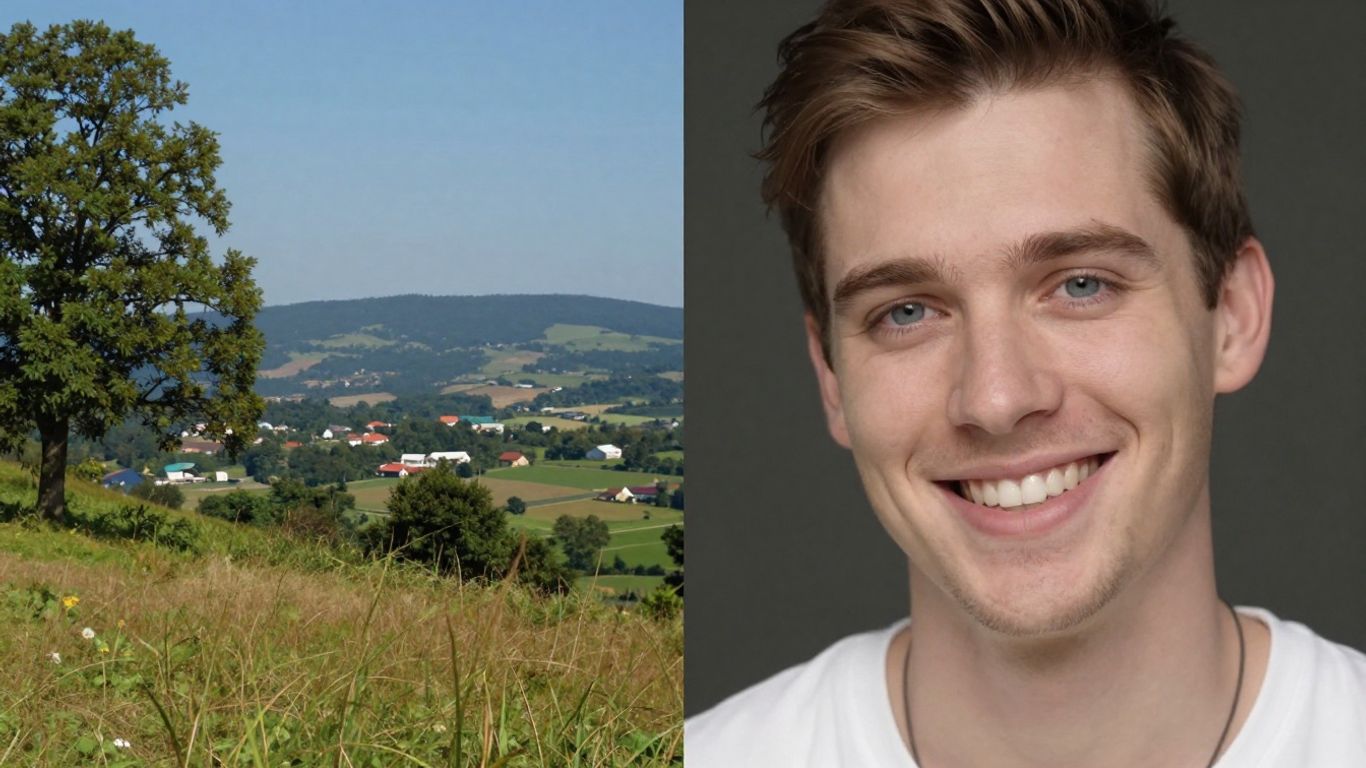
কখনও কখনও, একটি মাত্র ছবি দিয়ে পুরো গল্পটা বলা যায় না, তাই না? এখানেই দুই বা ততোধিক ছবি একত্রিত করার জাদুটা কাজ করে। এটাকে একটি ছোট দৃশ্যমান আখ্যান তৈরি করা হিসেবে ভাবুন, যা একটি মাত্র ছবি প্রকাশ করতে পারে না।.
সম্পাদনা এবং সংগঠনের সহজতা
ছবি মেলানো জটিল মনে হতে পারে, কিন্তু সঠিক টুল থাকলে এটি খুবই সহজ হয়ে যায়। অনেকগুলো ছড়ানো-ছিটানো ফাইলের পরিবর্তে, আপনি সবকিছু একটি একক ছবিতে একত্রিত করতে পারেন। এটি কেবল আপনার গ্যালারিকে আরও গোছানোই করে না, বরং এডিটিংকেও সহজ করে তোলে। ধরুন, আপনি কোনো ফিল্টার প্রয়োগ করতে বা সাধারণ কোনো পরিবর্তন করতে চান। কয়েকটি আলাদা ছবিতে একই প্রক্রিয়া বারবার করার চেয়ে, একটি মেলানো ছবিতে এই কাজটি করা অনেক বেশি সুবিধাজনক। এটি আপনার সময়কে সর্বোত্তমভাবে ব্যবহার করার এবং সবকিছু একই রকম দেখানোর একটি উপায়।.
অনন্য রচনা তৈরি করা
আমার মতে, এটাই সবচেয়ে মজার অংশ। ছবি মেলানোর মাধ্যমে সৃজনশীলতার নানা সম্ভাবনা উন্মোচিত হয়। যেমন, আপনি একদিকে নিজের একটি ছবি এবং অন্যদিকে একটি অসাধারণ প্রাকৃতিক দৃশ্য রাখতে পারেন, যেন আপনি সেখানেই উপস্থিত আছেন। অথবা সময়ের প্রবাহ দেখানোর জন্য একটি পুরোনো ছবির সাথে একটি বর্তমান ছবি মেশাতে পারেন? কোলাজ এবং মন্টেজ আপনাকে সম্পূর্ণ নতুন কিছু তৈরি করার সুযোগ দেয়, যা একটি নির্দিষ্ট ধারণা বা অনুভূতি প্রকাশ করে। এটা অনেকটা ছবি দিয়ে ছবি আঁকার মতো, বুঝলেন? আপনার কাছে পরীক্ষা-নিরীক্ষা করার এবং এমন কিছু তৈরি করার সম্পূর্ণ স্বাধীনতা থাকে যা আপনাকে সত্যিই প্রতিনিধিত্ব করে।.
দ্রুত এবং কার্যকর শেয়ারিং
শেষ পর্যন্ত, আমরা তো বিশ্বকে দেখানোর জন্যই ছবি তুলি, তাই না? আর যখন আপনি দুই বা ততোধিক ছবিকে একত্রিত করে একটি ছবিতে পরিণত করেন, তখন তা শেয়ার করা অনেক বেশি সরাসরি হয়ে যায়। একের পর এক অনেকগুলো ছবি পাঠানোর পরিবর্তে, আপনি এমন একটি ছবি পাঠান যা সবকিছুকে সংক্ষিপ্তভাবে তুলে ধরে। সোশ্যাল মিডিয়ার জন্য এটি খুবই কার্যকর, যেখানে মানুষের মনোযোগের সময়কাল খুব কম, অথবা বন্ধু ও পরিবারকে পাঠানোর জন্যও এটি দারুণ। একটি সুন্দরভাবে বিন্যস্ত ছবি বেশি মনোযোগ আকর্ষণ করে এবং আপনার বার্তা আরও স্পষ্টভাবে ও জোরালোভাবে পৌঁছে দেয়। এটি আপনার পোস্টগুলোকে অন্যদের থেকে আলাদা করে তোলার একটি উপায়।.
ছবি একত্রিত করার জন্য প্রয়োজনীয় অ্যাপস
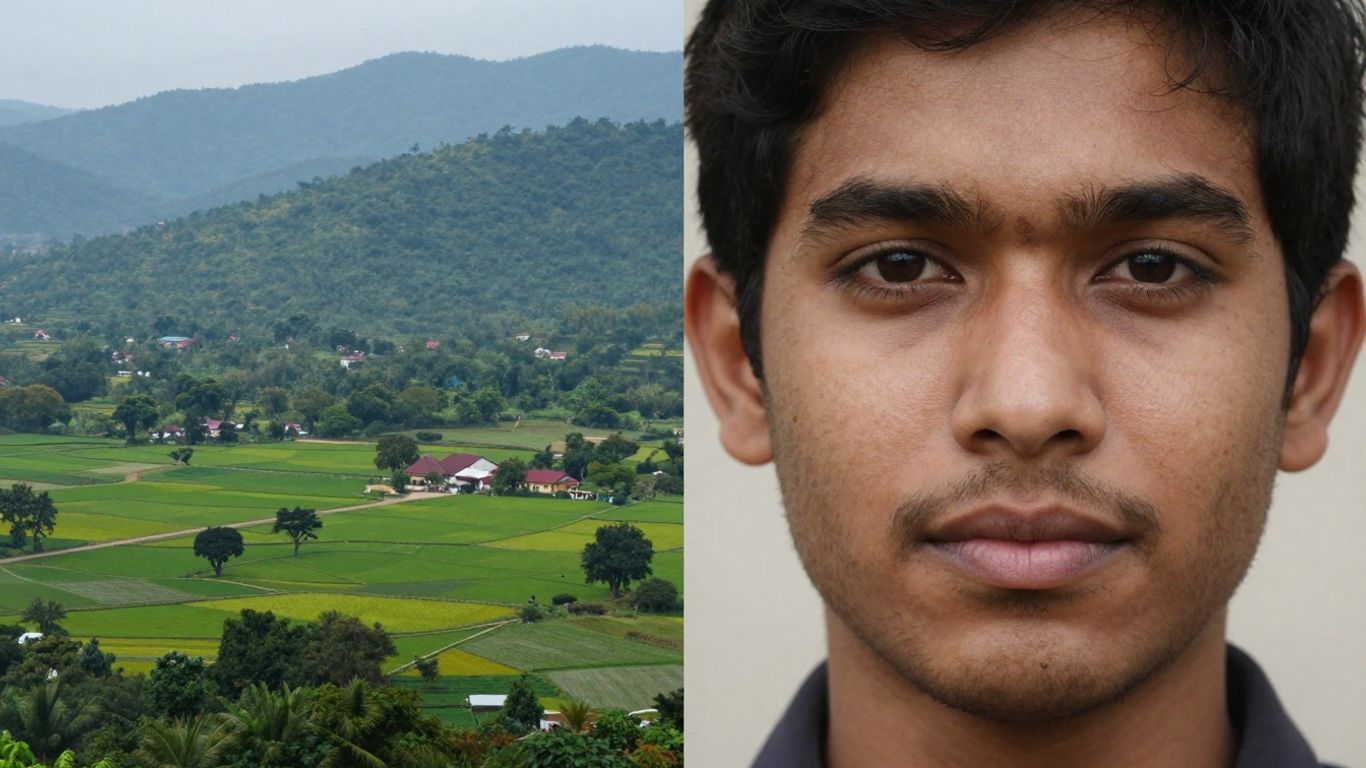
কখনও কখনও, দুই বা ততোধিক ছবি একত্রিত করা কেবল একটি প্রয়োজনই নয়; এটি একটি গল্প বলার বা দৃষ্টিনন্দন কিছু তৈরি করার একটি উপায়। সৌভাগ্যবশত, এটি করার জন্য আপনাকে ডিজাইন বিশেষজ্ঞ হতে হবে না। এমন বেশ কিছু অ্যাপ রয়েছে যা এই প্রক্রিয়াটিকে খুব সহজ এবং সহজলভ্য করে তোলে।.
PicsArt: বহুমুখিতা এবং বৈশিষ্ট্য
PicsArt এমন একটি অ্যাপ যার নাম আপনি সম্ভবত শুনেছেন। এটি ফটো এডিটিংয়ের ক্ষেত্রে একটি বহুমুখী টুল হিসেবে পরিচিত। সাধারণ অ্যাডজাস্টমেন্ট থেকে শুরু করে আরও জটিল ডিজাইন তৈরি করা পর্যন্ত, আপনি এতে প্রায় সবকিছুই করতে পারবেন। ছবি মেলানোর জন্য, এতে একটি খুব সহজবোধ্য কোলাজ মোড রয়েছে, যেখানে আপনি আগে থেকে তৈরি লেআউট বেছে নিতে পারেন বা নিজের মতো করে তৈরি করতে পারেন। এতে ছবি ড্র্যাগ অ্যান্ড ড্রপ করা, আকার পরিবর্তন করা এবং অবস্থান ঠিক করা খুব সহজ। এছাড়াও, এতে প্রচুর ফিল্টার, ইফেক্ট এবং টেক্সট টুল রয়েছে যা আপনার কম্পোজিশনে একটি ব্যক্তিগত ছোঁয়া দিতে সাহায্য করে। আপনি যদি নতুন কিছু চেষ্টা করতে ভালোবাসেন এবং এমন একটি অ্যাপ চান যা প্রায় সবকিছুই করতে পারে, তবে PicsArt একটি দারুণ পছন্দ।.
ক্যানভা: সৃজনশীল ডিজাইন এবং কোলাজ
ক্যানভা মূলত গ্রাফিক ডিজাইনের উপর বেশি মনোযোগ দেয়, কিন্তু তার মানে এই নয় যে এটি ছবি মেলানোর জন্যেও দারুণ। এতে প্রচুর পরিমাণে রেডিমেড টেমপ্লেট ব্যবহার করা যায়, যা এটিকে অন্যদের থেকে আলাদা করে তোলে। একটি সোশ্যাল মিডিয়া পোস্ট, একটি ব্যানার, বা শুধু একটি সুন্দর কোলাজ তৈরি করতে চান? ক্যানভাতে তার জন্য টেমপ্লেট রয়েছে। এর ইন্টারফেসটি অত্যন্ত ব্যবহার-বান্ধব, এমনকি যারা আগে কখনও কোনো ডিজাইন প্রোগ্রাম ব্যবহার করেননি তাদের জন্যও। আপনি আপনার ছবি আপলোড করে, সেগুলোকে টেমপ্লেটে ড্র্যাগ করে এনে প্রয়োজনমতো পরিবর্তন করতে পারেন। এর সবচেয়ে দারুণ ব্যাপার হলো, এটি ছবির কম্পোজিশন আগে থেকেই বিবেচনা করে, ফলে এর ফলাফল বেশ পেশাদারী হয়। যাদের দ্রুত এবং সুন্দর কিছু প্রয়োজন, তাদের জন্য এটি একটি আশীর্বাদস্বরূপ।.
পিক্সলার: দ্রুত অনলাইন এবং মোবাইল সম্পাদনা
পিক্সলার একটি আকর্ষণীয় বিকল্প, কারণ এটি আপনার কম্পিউটারের ব্রাউজার এবং মোবাইল ফোন উভয় ক্ষেত্রেই কাজ করে। এটিতে একটি প্রচলিত ফটো এডিটরের অনুভূতি পাওয়া যায়, তবে এতে এমন কিছু টুল রয়েছে যা ছবি জোড়া দেওয়াকে আরও সহজ করে তোলে। আপনি একাধিক ছবি খুলতে এবং লেয়ার নিয়ে কাজ করতে পারেন, যা আপনাকে ফলাফলের উপর আরও বেশি নিয়ন্ত্রণ দেয়। যারা আরও সহজ কিছু চান, তাদের জন্য এতে দ্রুত কোলাজ তৈরির সুবিধাও রয়েছে। আপনি যদি কোনো কিছু ইনস্টল করতে না চান, তবে এর অনলাইন সংস্করণটি বিশেষভাবে উপযোগী। এটি একটি বহুমুখী টুল যা দ্রুত সম্পাদনা করতে ইচ্ছুক এবং আরেকটু বেশি নিয়ন্ত্রণ চান—উভয়কেই আকর্ষণ করে।.
ফটোপিয়া: ফটোশপের একটি বিনামূল্যের বিকল্প
আপনি যদি কখনো ফটোশপের জগতে প্রবেশ করে থাকেন, তবে ফটোপিয়া আপনার কাছে খুবই পরিচিত মনে হবে। এটি একটি অনলাইন এডিটর যা অ্যাডোবির প্রোগ্রামের অনেক কার্যকারিতা অনুকরণ করে, কিন্তু এটি সম্পূর্ণ বিনামূল্যে। ছবি একত্রিত করার জন্য, আপনি নিখুঁত নিয়ন্ত্রণের জন্য লেয়ার সিস্টেম, মাস্ক এবং সিলেকশন টুল ব্যবহার করতে পারেন। এটি উল্লিখিত অন্যান্য অ্যাপগুলোর চেয়ে কিছুটা বেশি জটিল, কিন্তু এর মাধ্যমে আপনি পেশাদার-স্তরের ফলাফল অর্জন করতে পারবেন। কোনো খরচ ছাড়াই যদি আপনার উন্নত ফিচারের প্রয়োজন হয়, তবে ফটোপিয়া একটি চমৎকার পছন্দ। এটি আপনাকে উচ্চ-রেজোলিউশনের ফাইল নিয়ে কাজ করতে এবং বিস্তারিত সম্পাদনা করতে দেয়, ঠিক যেন আপনি ডেস্কটপ সফটওয়্যার ব্যবহার করছেন।.
ছবি একত্রিত করার জন্য বিনামূল্যে অনলাইন টুল
কখনও কখনও, আপনি কোনো বিশাল প্রোগ্রাম ডাউনলোড না করে বা জটিল মেনুতে হারিয়ে না গিয়েই দ্রুত দুটি ছবি একত্রিত করতে চান। সৌভাগ্যবশত, ইন্টারনেট এমন অনেক বিনামূল্যের বিকল্পে পরিপূর্ণ যা এই কাজটি খুব সহজভাবে করে দেয়। যারা দ্রুত ফলাফল চান এবং কোনো টাকা খরচ করতে চান না, তাদের জন্য এই টুলগুলো খুবই উপকারী।.
ক্যাপকাট ওয়েব: এআই-চালিত কম্বিনেটর
CapCut Web-এর একটি দারুণ আকর্ষণীয় ফিচার আছে, যা আপনার ছবিগুলোকে একত্রিত করতে কৃত্রিম বুদ্ধিমত্তা ব্যবহার করে। আপনি যে ছবিগুলো একত্রিত করতে চান, সেগুলো আপলোড করেন, আপনি কী আশা করছেন সে সম্পর্কে কিছু ইঙ্গিত দিতে পারেন (এক ধরনের 'প্রম্পট', বুঝতেই পারছেন?) এবং এআই নতুন কিছু তৈরি করার চেষ্টা করে। এটি চমৎকার, কারণ সবকিছুকে আরও স্বাভাবিক দেখানোর জন্য এটি ছবির কম্পোজিশন, রঙ এবং আলোর বিষয়টি বিবেচনা করে। তারা বলে যে তারা Seedream 4.0 নামের একটি মডেল ব্যবহার করে, যা ডাউনলোডের সময় কোনো ওয়াটারমার্ক ছাড়াই সবকিছুকে আরও শার্প এবং উচ্চ রেজোলিউশনের করে তুলতে সাহায্য করে। যারা এডিটিং বিশেষজ্ঞ না হয়েও ভিন্ন কিছু চান, তাদের জন্য এটি একটি জীবন রক্ষাকারী সমাধান।.
পিপিট: সহজ ও পেশাদার ব্লেন্ডিং
পিপিট ব্যবহারের সুবিধার উপর জোর দেয়, কিন্তু এর ফলাফল হয় পেশাদারী। এতে আগে থেকে তৈরি টেমপ্লেট রয়েছে যা আপনি ব্যবহার করতে পারেন; শুধু আপনার ছবিগুলো ড্র্যাগ অ্যান্ড ড্রপ করুন এবং প্রয়োজন অনুযায়ী সাজিয়ে নিন। আপনি সোশ্যাল মিডিয়ার জন্য কোলাজ তৈরি করতে, বিভিন্ন পণ্যের তুলনা করতে, অথবা আরও পরিশীলিত একটি লুক দিতে পারেন। ছবিগুলোতে একটি বিশেষ ছোঁয়া যোগ করতে এবং সেগুলোর স্টাইলকে একীভূত করার জন্য তারা ফিল্টারও দিয়ে থাকে। মূল ধারণাটি হলো, ডিজাইনের অভিজ্ঞতা ছাড়াই যে কেউ যেন চমৎকারভাবে ছবিগুলো সাজিয়ে তুলতে পারে।.
এআই-চালিত ইমেজ কম্বাইনার
CapCut ছাড়াও আরও অনেক ওয়েবসাইট আছে যেগুলো ছবি মেলানোর জন্য AI ব্যবহার করে। এগুলোর কার্যপ্রণালীও প্রায় একই রকম: আপনি আপনার ছবি আপলোড করেন, কখনও কখনও আপনি কী চান তা বর্ণনা করেন, এবং কৃত্রিম বুদ্ধিমত্তা তার জাদুর মতো কাজটা করে দেয়। যারা পরীক্ষা-নিরীক্ষা করতে এবং প্রযুক্তি কী করতে পারে তা দেখতে চান, তাদের জন্য এই টুলগুলো চমৎকার। এগুলো বিভিন্ন শৈলীকে মেশাতে, অপ্রত্যাশিত কম্পোজিশন তৈরি করতে, এমনকি বিভিন্ন ছবির উপাদানগুলোকে এমনভাবে দেখাতে সাহায্য করতে পারে যেন তারা একে অপরের সাথে মিথস্ক্রিয়া করছে। এটি এমন একটি ক্ষেত্র যা দ্রুত প্রসারিত হচ্ছে এবং যার উপর নজর রাখা উচিত।.
এই বিনামূল্যের অনলাইন টুলগুলো ব্যবহার করে কোনো জটিলতা ছাড়াই আপনার ছবি উন্নত করা একটি কার্যকরী উপায়। এগুলো এডিটিং রিসোর্সের ব্যবহারকে সবার জন্য উন্মুক্ত করে দিয়েছে, যা আগে শুধুমাত্র জটিল প্রোগ্রাম বোঝেন এমন ব্যক্তিদের জন্যই সহজলভ্য ছিল।.
আদর্শ সরঞ্জাম কীভাবে বেছে নেবেন
আপনার ছবিগুলো একত্রিত করার জন্য সঠিক টুল বেছে নেওয়া বেশ জটিল মনে হতে পারে, কারণ বাজারে অনেক বিকল্প রয়েছে, কিন্তু আসলে তা নয়। বিষয়টিকে রুটি কাটার জন্য সঠিক ছুরি বেছে নেওয়ার মতো করে ভাবুন: আপনি এমন কিছু চাইবেন যা আপনার কাজের জন্য ভালোভাবে কাজ করে এবং যা খুব বেশি জটিল নয়।. এর মূল কৌশল হলো আপনার লক্ষ্য এবং স্বাচ্ছন্দ্যের সাথে টুলটিকে মিলিয়ে নেওয়া।.
ব্যবহারের সহজলভ্যতা মূল্যায়ন করুন
আপনি যদি সবে শুরু করে থাকেন বা দ্রুত কিছু করতে চান, তবে এমন ইন্টারফেস খুঁজুন যা ব্যবহার করা সহজ বা স্বজ্ঞাত মনে হয়। যেগুলোর বাটনগুলো স্পষ্ট এবং যা আপনাকে সহজে বিভ্রান্ত করে না, সেগুলোই সবচেয়ে ভালো। অনেক টুলে টিউটোরিয়াল বা দ্রুত কিছু টিপস দেওয়া থাকে, যা খুবই সহায়ক। ছবি মেলানো শুরু করার আগেই যদি টুলটি আপনাকে হতাশ করে, তবে সম্ভবত এটি আপনার জন্য উপযুক্ত নয়।.
উপলব্ধ সম্পদগুলি যাচাই করুন
আপনি ঠিক কী করতে চান? শুধু দুটো ছবি পাশাপাশি রাখতে চান? নাকি একাধিক ছবি ও লেখা দিয়ে একটি বিস্তারিত কোলাজ তৈরি করতে চান? কিছু টুল বেশ সাধারণ, যেগুলো সহজ উপায়ে ছবি মেলানোর ওপর বেশি জোর দেয়। আবার ক্যানভা বা পিক্সআর্টের মতো অন্য টুলগুলোতে প্রচুর টেমপ্লেট, ইফেক্ট এবং আরও উন্নত এডিটিং অপশন রয়েছে। আপনার কী প্রয়োজন, তা ভেবে দেখুন:
- সোশ্যাল মিডিয়ার জন্য তৈরি টেমপ্লেট
- বিভিন্ন লেআউট বিকল্প
- রঙ এবং আলো সম্পাদনা সরঞ্জাম
- টেক্সট এবং স্টিকার যোগ করা
- একত্রীকরণের জন্য কৃত্রিম বুদ্ধিমত্তার সম্পদ
সামঞ্জস্যতা এবং খরচ বিবেচনা করুন
আপনি কি এটি আপনার মোবাইল ফোনে, কম্পিউটারে ব্যবহার করতে বেশি পছন্দ করেন, নাকি এতে কিছু যায় আসে না? টুলটির আপনার অপারেটিং সিস্টেমের (অ্যান্ড্রয়েড, আইওএস) জন্য কোনো অ্যাপ আছে কিনা বা এটি আপনার পিসির ব্রাউজারে ভালোভাবে কাজ করে কিনা, তা যাচাই করে নিন। এবং, অবশ্যই, এর খরচ। অনেক টুলেরই ফ্রি ভার্সন থাকে যা বেশিরভাগ মানুষের জন্য যথেষ্ট। আপনার যদি আরও পেশাদার কিছুর প্রয়োজন হয়, তবে পেইড অপশনগুলো দেখে নেওয়া যেতে পারে, কিন্তু ফ্রি ভার্সনটি দিয়েই শুরু করুন!
প্রথম যে বিকল্পটি চোখে পড়ে, তাতেই সন্তুষ্ট হবেন না। কয়েকটি বিনামূল্যের টুল ব্যবহার করে দেখাই হলো সবচেয়ে ভালো উপায়, যার মাধ্যমে আপনি বুঝতে পারবেন কোনটি আপনার কাজের পদ্ধতি এবং ফলাফল নিয়ে আপনার প্রত্যাশার সাথে সবচেয়ে ভালোভাবে খাপ খায়। কখনও কখনও, প্রথম দেখায় সাধারণ মনে হওয়া একটি টুল আপনাকে অবাক করে দিতে পারে যে এটি দিয়ে আসলে কত কিছু করা যায়।.
আপনার ছবিগুলো একত্রিত করার ধাপে ধাপে নির্দেশিকা
দুই বা ততোধিক ছবি একত্রিত করা জটিল মনে হতে পারে, কিন্তু সঠিক সরঞ্জাম এবং সামান্য অনুশীলনের মাধ্যমে এটি বেশ সহজ হয়ে যায়। চলুন প্রক্রিয়াটি বিস্তারিতভাবে আলোচনা করা যাক, যাতে আপনি কোনো ঝামেলা ছাড়াই এটি করতে পারেন।.
ছবি নির্বাচন এবং আপলোড
প্রথম ধাপ হলো আপনি কোন ছবিগুলো একত্রিত করতে চান তা বেছে নেওয়া। এই সমন্বয়ের মাধ্যমে আপনি কী দেখাতে চান, তা নিয়ে ভাবুন। ছবিগুলো কি একই অনুষ্ঠানের দুটি ছবি, কিন্তু ভিন্ন ভিন্ন কোণ থেকে তোলা? অথবা হয়তো আপনার নিজের একটি ছবি এবং আপনার পছন্দের কোনো প্রাকৃতিক দৃশ্যের ছবি? ছবিগুলোর নির্বাচনই চূড়ান্ত ফলাফলের মূল ভাবটি নির্ধারণ করবে।.
বাছাই করার পর, এবার ছবিগুলো আপনি যে টুলটি ব্যবহার করবেন, সেখানে রাখার পালা। বেশিরভাগ অ্যাপ এবং ওয়েবসাইটে একটি "আপলোড" বা "অ্যাড ইমেজ" বাটন থাকে। আপনি সেটিতে ক্লিক করে আপনার কম্পিউটার বা ফোন থেকে ফাইলগুলো বেছে নিতে পারেন। আপনি যদি এমন কোনো টুল ব্যবহার করেন যেমন... ক্যাপকাট ওয়েব, প্রক্রিয়াটি বেশ সহজ, সাধারণত ফাইল ড্র্যাগ ও ড্রপ করার জন্য একটি জায়গা অথবা সেগুলো খোঁজার জন্য একটি বাটন থাকে।.
লেআউটে সমন্বয় ও গঠন
ছবিগুলো আপলোড হয়ে গেলে, পরবর্তী ধাপ হলো সেগুলোকে সাজানো। এখানেই আসল জাদু শুরু হয়। ছবিগুলো একসাথে কীভাবে সাজানো হবে, তা আপনিই ঠিক করবেন।.
- অবস্থান: ছবিগুলো টেনে আপনার পছন্দমতো জায়গায় নিয়ে যান। কিছু টুল দিয়ে ছবিগুলো পাশাপাশি রাখা যায়, কিছু দিয়ে একটির ওপর আরেকটি, বা এমনকি আরও জটিল বিন্যাসেও সাজানো যায়।.
- আকার: প্রতিটি ছবির আকার সামঞ্জস্য করুন। আপনি হয়তো একটিকে অন্যটির চেয়ে বড় করতে চাইতে পারেন, অথবা দুটি একই আকারেরও রাখতে পারেন। ছবিগুলোর আকার পরিবর্তন করতে সেগুলোর প্রান্তে প্রদর্শিত হ্যান্ডেলগুলো ব্যবহার করুন।.
- সারিবদ্ধকরণ: অনেক টুল ছবি নিখুঁতভাবে সাজাতে গাইড বা গ্রিড লাইন দিয়ে থাকে। এটি ছবির চূড়ান্ত রূপে বিরাট পরিবর্তন আনে এবং এটিকে আরও পেশাদারী রূপ দেয়।.
বিন্যাসই সবকিছু। দুটি ছবির উপাদানগুলো কীভাবে একে অপরের সাথে মিশে যাচ্ছে, তা নিয়ে ভাবুন। কখনও কখনও, অবস্থানের সামান্য পরিবর্তন ছবির গল্পকে পুরোপুরি বদলে দিতে পারে।.
চূড়ান্ত সম্পাদনা এবং উদ্ধার
ছবিগুলো পছন্দসই বিন্যাসে সাজানোর পর, এবার চূড়ান্ত রূপ দেওয়ার পালা। এর মধ্যে অন্তর্ভুক্ত থাকতে পারে:
- রঙ এবং আলোর সমন্বয়: যদি ছবিগুলোর রঙ খুব আলাদা হয়, তবে আপনি সেগুলোর মধ্যে সামঞ্জস্য আনার চেষ্টা করতে পারেন। ব্রাইটনেস, কনট্রাস্ট এবং স্যাচুরেশন সমন্বয় করলে ছবিগুলোকে একই দৃশ্যের অংশ বলে মনে হতে পারে।.
- ফিল্টার এবং এফেক্টস: পরিমিতভাবে ব্যবহার করুন! একটি হালকা ফিল্টার ছবিতে বাড়তি আকর্ষণ যোগ করতে পারে, কিন্তু এর অতিরিক্ত ব্যবহার ছবিটিকে কৃত্রিম করে তুলতে পারে।.
- টেক্সট বা উপাদান যোগ করুন: ইচ্ছা করলে আপনি টেক্সট, লোগো বা অন্যান্য গ্রাফিক উপাদান যোগ করতে পারেন।.
ফলাফলে সন্তুষ্ট হলে, এবার সেভ করার পালা। 'সেভ', 'এক্সপোর্ট' বা 'ডাউনলোড' অপশনটি খুঁজুন। সাধারণত, আপনি ছবির কোয়ালিটি বেছে নিতে পারেন। অনলাইনে শেয়ার করার জন্য ভালো কোয়ালিটিই যথেষ্ট, কিন্তু প্রিন্ট করার ক্ষেত্রে ডিটেইল যাতে নষ্ট না হয়, সেজন্য হাই-রেজোলিউশন অপশনটি বেছে নিন।. গুরুত্বপূর্ণ বিষয় হলো, চূড়ান্ত ফলাফলটি যেন আপনার মনের ভাবনাকে প্রকাশ করে।.
কৃত্রিম বুদ্ধিমত্তার সাথে ছবির সমন্বয়
এআই কীভাবে একীভূতকরণকে সহজতর করে
ছবি মেলানোর জন্য কৃত্রিম বুদ্ধিমত্তা ব্যবহার করাটা অবাস্তব মনে হতে পারে, কিন্তু বাস্তবে এটি সবকিছুকে অনেক সহজ করে তোলে। সেই এডিটিং-এর কথা মনে আছে, যা করতে আগে ঘণ্টার পর ঘণ্টা সময় লাগত? এআই তা কয়েক সেকেন্ডে করে ফেলে। এটি আপনার ছবি বিশ্লেষণ করে, আলো, রঙ এবং এমনকি কম্পোজিশনও বোঝে, যাতে ছবিগুলো স্বাভাবিকভাবে মিলে যায়। এটা অনেকটা এমন একজন সহকারীর মতো, যে সবকিছুকে সামঞ্জস্যপূর্ণ করার জন্য ঠিক কী করতে হবে তা জানে। CapCut Web-এর মতো টুলগুলো এর জন্য উন্নত টেমপ্লেট ব্যবহার করে, যা আপনাকে বিভিন্ন স্টাইল মেশাতে এবং এমন কম্পোজিশন তৈরি করতে দেয়, যা আগে হাতে-কলমে করা বেশ জটিল ছিল।. এআই শুধু প্রক্রিয়াকে দ্রুততরই করে না, বরং চূড়ান্ত ফলাফলের মানও উন্নত করে।.
ব্যক্তিগতকৃত ফলাফলের জন্য সৃজনশীল নির্দেশিকা
এআই-এর সবচেয়ে দারুণ বিষয়গুলোর মধ্যে একটি হলো, আপনি একে টেক্সটের মাধ্যমে নির্দেশনা দিতে পারেন, যাকে বলা হয় প্রম্পট, এডিটিং প্রক্রিয়াটি পরিচালনা করার জন্য, অনেকগুলো বোতাম টিপে সময় নষ্ট না করে, আপনি শুধু বলুন আপনি কী চান। উদাহরণস্বরূপ, আপনি বলতে পারেন, "কুকুরের ছবিটিকে সৈকতের পটভূমির সাথে তৈলচিত্রের শৈলীতে যুক্ত করুন" অথবা "ব্যক্তিটিকে পাহাড়ের সামনে রাখুন, কিন্তু সূর্যাস্তের আলোতে।" এআই (AI) এটি বুঝে নেয় এবং আপনি যা বর্ণনা করেছেন ঠিক তাই তৈরি করার চেষ্টা করে। নির্দেশটি যত বিস্তারিত হবে, আপনার কল্পনার ফলাফলের তত কাছাকাছি পৌঁছাবে। এটি এডিটিং বিশেষজ্ঞ না হয়েও সৃজনশীল নিয়ন্ত্রণ পাওয়ার একটি উপায়। আপনি এটি নিয়ে পরীক্ষা-নিরীক্ষা করতে পারেন। এআই-চালিত চিত্র জেনারেটর আপনার আদেশগুলো কীভাবে তৈরি করবেন সে সম্পর্কে ধারণা পেতে।.
রঙ এবং আলোর অপ্টিমাইজেশন
ছবিগুলো যখন ভিন্ন ভিন্ন সময়ে বা ভিন্ন ভিন্ন আলোর পরিস্থিতিতে তোলা হয়, তখন সেগুলোকে মেলানো সবসময় সহজ হয় না। একটি ছবি হয়তো বেশি উজ্জ্বল, অন্যটি বেশি অনুজ্জ্বল; একটিতে উষ্ণ আভা, অন্যটিতে শীতল। কৃত্রিম বুদ্ধিমত্তা এই সমস্যা সমাধানে অত্যন্ত পারদর্শী। এটি প্রতিটি ছবির রঙ এবং আলো স্বয়ংক্রিয়ভাবে এমনভাবে সামঞ্জস্য করতে পারে, যাতে সেগুলো একে অপরের পরিপূরক হয়ে ওঠে। এর ফলে, ছবিগুলোর মধ্যে রূপান্তর আরও মসৃণ হয় এবং চূড়ান্ত ফলাফলটি দুটি বা তার বেশি ছবিকে এলোমেলোভাবে জুড়ে দেওয়ার পরিবর্তে একটি একক ছবির মতো দেখায়। দৃশ্যমান উপাদানগুলোকে সামঞ্জস্যপূর্ণ করার এই ক্ষমতাই একটি অপেশাদার মন্টেজ এবং একটি পেশাদার চেহারার ছবির মধ্যে পার্থক্য গড়ে দেয়, এমনকি যখন আপনি বিনামূল্যের টুল ব্যবহার করেন তখনও।.
কোলাজ এবং নির্দিষ্ট রচনা তৈরি করা
কখনও কখনও, শুধু দুটি ছবি একত্রিত করাটা কেবল শুরু। আপনি হয়তো আরও বিস্তৃত কিছু তৈরি করতে চাইতে পারেন, যেমন একটি গল্প বলা কোলাজ বা কোনো নির্দিষ্ট প্রকল্পের জন্য একটি ভিজ্যুয়াল কম্পোজিশন। সৌভাগ্যবশত, এমন কিছু টুল রয়েছে যা এই কাজটি অনেক সহজ করে তোলে, এমনকি আপনি পেশাদার ডিজাইনার না হলেও।.
সোশ্যাল মিডিয়া এবং মার্কেটিং এর জন্য টেমপ্লেট
আপনি যদি কোনো কিছুর প্রচারের জন্য ছবি ব্যবহার করেন, তা পণ্য, পরিষেবা বা অনুষ্ঠান যাই হোক না কেন, ভালোভাবে তৈরি করা কোলাজ বেশি মনোযোগ আকর্ষণ করে। ইনস্টাগ্রাম পোস্ট, ফেসবুক ব্যানার বা বিজ্ঞাপনের ছবির কথা ভাবুন। টুলগুলো যেমন... পিপিট তারা মার্কেটিংয়ের জন্য ডিজাইন করা লেআউটসহ তৈরি টেমপ্লেট দিয়ে থাকে। আপনাকে শুধু ছবিগুলো বদলাতে হবে এবং প্রয়োজন হলে লেখাগুলো ঠিক করে নিতে হবে। এতে অনেক সময় সাশ্রয় হয় এবং ফলাফল সাধারণত খুব পেশাদার হয়।.
- "আগে ও পরে" তুলনা: সৌন্দর্যচর্চা, মেকওভার বা শরীরচর্চার ফলাফল প্রদর্শনের জন্য এটি দারুণ। ছবিগুলো পাশাপাশি রাখলে পরিবর্তনটি স্পষ্ট হয়ে ওঠে।.
- অনুষ্ঠানের ঘোষণা: আগ্রহ তৈরি করতে অনুষ্ঠানস্থল, বক্তাদের বা পূর্ববর্তী সংস্করণগুলোর ছবি অন্তর্ভুক্ত করুন।.
- পণ্য প্রদর্শনী: একটি ছবিতেই একই পণ্যের বিভিন্ন কোণ বা ভিন্নতা দেখান।.
স্মৃতি প্যানেল এবং ব্যানার
বিশেষ মুহূর্তগুলো আবার উপভোগ করতে চান? একটি মেমোরি বোর্ড কোনো ভ্রমণ, জন্মদিন বা বিয়ের একাধিক ছবিকে এক জায়গায় একত্রিত করতে পারে। এটি অনেকটা একটি দৃষ্টিনন্দন ডিজিটাল অ্যালবাম তৈরির মতো। ব্যানারের জন্য, আপনি একটি মূল ছবির সাথে ছোট ছোট বিবরণ বা লেখা যুক্ত করে ওয়েবসাইট বা সোশ্যাল মিডিয়ার জন্য একটি আকর্ষণীয় ভিজ্যুয়াল তৈরি করতে পারেন।.
সৃজনশীলতা মানেই হলো বিভিন্ন জিনিসকে সংযুক্ত করা। আপনার ছবিগুলোকে একত্রিত করার জন্য সঠিক সরঞ্জাম ব্যবহার করা হলো স্মৃতিগুলোকে সংযুক্ত করার এবং নতুন ও ব্যক্তিগত কিছু তৈরি করার একটি উপায়।.
প্রভাবশালী প্রোফাইল গ্রেড
কিছু লোক একটি বড় ভিজ্যুয়াল তৈরি করতে ইনস্টাগ্রামের প্রোফাইল গ্রিড ব্যবহার করতে পছন্দ করেন, যেখানে একটি ছবি একাধিক পোস্ট জুড়ে থাকে। এর জন্য কিছুটা বেশি পরিকল্পনার প্রয়োজন হয়, কিন্তু এর ফলাফল বেশ চমৎকার হতে পারে। প্রতিটি অংশ পোস্ট করার আগে আপনাকে বড় ছবিটিকে ছোট ছোট অংশে ভাগ করে নিতে হবে। এই বিভাজনে সাহায্য করার জন্য বিভিন্ন টুল রয়েছে, যা আপনার ফিডে এই অবিচ্ছিন্ন প্রভাব তৈরি করাকে আরও সহজ করে তোলে।.
ছবি একত্রিত করার সময় গুণমান বজায় রাখা
যখন আপনি দুই বা ততোধিক ছবি একত্রিত করেন, তখন আপনি নিশ্চয়ই চাইবেন না যে চূড়ান্ত ফলাফলটি ঝাপসা বা নিম্ন-রেজোলিউশনের হোক। এটা অনেকটা নিম্নমানের উপকরণ দিয়ে কেক বানানোর চেষ্টার মতো; ফলাফলটা ভালো হবেই না। আমরা চাই আমাদের স্মৃতিগুলো স্পষ্ট থাকুক, তাই না?
সংকল্পের গুরুত্ব
ছবির রেজোলিউশন হলো মূলত এতে থাকা বিবরণের পরিমাণ। এটিকে একটি দেয়াল তৈরিতে ব্যবহৃত ইটের সংখ্যার মতো করে ভাবুন। যত বেশি ইট (পিক্সেল) থাকবে, ছবিটি তত বেশি বিস্তারিত এবং স্পষ্ট হবে। আপনি যদি খুব ভিন্ন রেজোলিউশনের ছবি একত্রিত করেন অথবা এমন কোনো টুল ব্যবহার করেন যা এটি ভালোভাবে সামলাতে পারে না, তাহলে চূড়ান্ত ছবিটি নিম্নমানের হতে পারে, বিশেষ করে যদি আপনি এটি প্রিন্ট করতে বা বড় পর্দায় প্রদর্শন করতে চান।.
যে সরঞ্জামগুলো ধারালো ভাব বজায় রাখে।
কোয়ালিটি বজায় রাখার ক্ষেত্রে সব টুল সমানভাবে কার্যকর নয়। কিছু টুল, বিশেষ করে সহজ টুলগুলো বা যেগুলো সোশ্যাল মিডিয়ার জন্য তৈরি, ছবি মার্জ করার সময় সেগুলোকে অতিরিক্ত কম্প্রেস করে ফেলতে পারে। তবে, অন্য কিছু টুল মূল রেজোলিউশনে কাজ করার জন্য ডিজাইন করা হয়েছে অথবা এক্সপোর্ট করার সময় কোয়ালিটি লেভেল বেছে নেওয়ার সুযোগ দেয়। এমন টুল খোঁজা ভালো, যেগুলোতে কোয়ালিটি বজায় রাখা বা হাই ডেফিনিশনে এক্সপোর্ট করার কথা স্পষ্টভাবে উল্লেখ করা থাকে।.
হাই ডেফিনিশন এক্সপোর্ট
চূড়ান্ত ধাপ, অর্থাৎ ছবিটি সংরক্ষণ করা, প্রথম ধাপের মতোই গুরুত্বপূর্ণ। অনেক টুলে ফাইল ফরম্যাটের বিকল্প (যেমন JPG বা PNG) এবং কোয়ালিটি লেভেল বেছে নেওয়ার সুযোগ থাকে। আপনার একত্রিত ছবিটি যাতে সবচেয়ে সুন্দর দেখায়, তা নিশ্চিত করতে সর্বদা হাই-ডেফিনিশন এক্সপোর্ট অপশন বা উপলব্ধ সর্বোচ্চ কোয়ালিটি বেছে নিন। আপনি যদি JPG ব্যবহার করেন, তবে উচ্চতর কোয়ালিটি লেভেলের অর্থ হলো কম কম্প্রেশন এবং ফলস্বরূপ ডিটেইলের কম ক্ষতি। PNG-এর ক্ষেত্রে, কোয়ালিটি সাধারণত বজায় থাকে, কিন্তু ফাইলের আকার বড় হতে পারে।.
ছবি মেলানো খুব কঠিন কোনো কাজ নয়, কিন্তু সত্যিই ভালো ফলাফল পেতে কারিগরি খুঁটিনাটির প্রতি মনোযোগ দেওয়া অপরিহার্য। সঠিক টুল বেছে নেওয়া এবং কীভাবে এক্সপোর্ট করতে হয় তা জানা আপনার সৃষ্টিকে সেই পেশাদারী রূপ দিতে অনেকখানি পার্থক্য গড়ে দেয়, যা আমরা সবাই পছন্দ করি।.
বিভিন্ন আকারের ছবি একত্রিত করা
কখনও কখনও আমরা আমাদের মোবাইল ফোন দিয়ে বিভিন্ন কোণ থেকে ছবি তুলি, অথবা একটি ছবি পুরোনো ডিভাইস থেকে এবং অন্যটি নতুন ডিভাইস থেকে তোলা হয়। এর ফল কী হয়? এমন সব ছবি, যেগুলোর আকার ও অনুপাত মেলে না। এই ছবিগুলো একসাথে মেলানোটা বেশ কঠিন মনে হতে পারে, কিন্তু চিন্তা করবেন না, এর একটি উপায় আছে!
বিভিন্ন আকারের চ্যালেঞ্জ
মূল সমস্যাটা হলো, যখন আপনি খুব ভিন্ন মাপের ছবি পাশাপাশি রাখেন, তখন একটির পাশে আরেকটিকে খুব ছোট দেখায়, অথবা অন্যটির জায়গায় আঁটানোর জন্য একটির গুরুত্বপূর্ণ অংশ কেটে বাদ দিতে হয়। এতে আপনার মনের মতো কম্পোজিশনটা নষ্ট হয়ে যেতে পারে, বুঝলেন? এটা অনেকটা এমন একটা জিগস পাজল মেলানোর চেষ্টার মতো, যার টুকরোগুলো একদম এলোমেলো মাপের। আমরা চাই সবকিছু সামঞ্জস্যপূর্ণ হোক, কিন্তু ছবিগুলো সবসময় প্রথম চেষ্টায় সহযোগিতা করে না।.
স্বয়ংক্রিয় অ্যালাইনমেন্ট সমাধান
সৌভাগ্যবশত, অনেক আধুনিক টুল ইতিমধ্যেই এই সমস্যার সমাধান করে। উদাহরণস্বরূপ, পিপিট (Pippit)-এর মতো অ্যাপগুলো কৃত্রিম বুদ্ধিমত্তা ব্যবহার করে স্বয়ংক্রিয়ভাবে ছবি সারিবদ্ধ ও সামঞ্জস্য করে। আপনি আপনার ছবি আপলোড করে একটি লেআউট বেছে নেন, এবং টুলটি তার জাদুর মতো কাজ করে সবকিছুকে এমনভাবে আকার পরিবর্তন ও স্থাপন করে যা দেখতে সুন্দর লাগে। যারা হাতে করে সামঞ্জস্য করতে সময় নষ্ট করতে চান না, তাদের জন্য এটি একটি জীবন রক্ষাকারী টুল।.
নিখুঁত করার জন্য ম্যানুয়াল সমন্বয়
কিন্তু সত্যি বলতে, স্বয়ংক্রিয় সম্পাদনা সবসময় নিখুঁত হয় না। সেক্ষেত্রে, ম্যানুয়াল অ্যাডজাস্টমেন্ট করাই সবচেয়ে ভালো উপায়। বেশিরভাগ এডিটরেই ছবির প্রান্তগুলো ক্লিক করে টেনে সেগুলোর আকার পরিবর্তন করা যায়। আদর্শ অবস্থান খুঁজে বের করার জন্য আপনি ছবিগুলো সরাতেও পারেন। কিছু টুল অ্যালাইনমেন্টে সাহায্য করার জন্য গ্রিড লাইনও দেখায়। আসল কৌশল হলো ধৈর্য ধরে থাকা এবং ফলাফল সন্তোষজনক না হওয়া পর্যন্ত অ্যাডজাস্ট করতে থাকা। আপনার ছবির জন্য নিখুঁত ফিট খুঁজে না পাওয়া পর্যন্ত পরীক্ষা-নিরীক্ষা করতে ভয় পাবেন না।.
পেশাদারী ফলাফলের জন্য পরামর্শ
দুটি ছবি মেলানো সহজ মনে হতে পারে, কিন্তু এমন একটি চূড়ান্ত ফলাফল পেতে যা আপনি সত্যিই সবাইকে দেখাতে চাইবেন, তার জন্য কয়েকটি কৌশল রয়েছে। ব্যাপারটা শুধু একটা ছবির পাশে আরেকটা রেখে দিলেই শেষ হয়ে যায় না। এ নিয়ে আপনাকে আরেকটু বেশি ভাবতে হবে।.
শৈলী এবং রঙের সামঞ্জস্য
প্রথমে, আপনি যে দুটি ছবি একত্রিত করতে চান, সেগুলো দেখুন। ছবি দুটির ভাব কি একই রকম? রঙগুলো কি একে অপরের পরিপূরক? যদি একটি ছবি খুব উজ্জ্বল ও রঙিন হয় এবং অন্যটি আরও অন্ধকার ও গম্ভীর হয়, তবে সেগুলোর মধ্যে অমিল হতে পারে। সেগুলোর মধ্যে একটির ব্রাইটনেস, কনট্রাস্ট বা এমনকি স্যাচুরেশন অ্যাডজাস্ট করে দেখুন, যাতে সেগুলো আরও ভালোভাবে মিলে যায়। কখনও কখনও, এমন একটি সূক্ষ্ম ফিল্টার প্রয়োগ করা যা দুটি ছবিতেই প্রভাব ফেলে, তা অনেক বড় পার্থক্য তৈরি করতে পারে।. লক্ষ্য হলো ছবিগুলোকে এমনভাবে দেখানো, যেন সেগুলো একই জায়গায়, একই দিনে তোলা হয়েছে, যদিও বাস্তবে তা না হয়ে থাকে।.
ফিল্টার ও ইফেক্ট পরিমিতভাবে ব্যবহার করুন।
ফিল্টারগুলো দারুণ, তাই না? এগুলো ছবিতে একটা বিশেষ ছোঁয়া এনে দেয়। কিন্তু খেয়াল রাখবেন যেন এর অতিরিক্ত ব্যবহার না হয়ে যায়। অতিরিক্ত শক্তিশালী ফিল্টার ছবিটিকে কৃত্রিম করে তুলতে পারে, অথবা আরও খারাপভাবে, আপনার জোড়া দেওয়া দুটি ছবিকে সম্পূর্ণ ভিন্ন দেখাতে পারে। ফিল্টারকে মশলার মতো ভাবুন: অল্প পরিমাণে স্বাদ বাড়ায়, কিন্তু বেশি পরিমাণে সবকিছু নষ্ট করে দেয়। আপনি যদি শ্যাডো বা হাইলাইটের মতো ইফেক্ট ব্যবহার করতে চান, তবে গভীরতা যোগ করার জন্য সেগুলোকে সূক্ষ্মভাবে প্রয়োগ করুন, কিন্তু এমনভাবে যেন তা মূল ছবির চেয়ে বেশি মনোযোগ আকর্ষণ না করে।.
সংরক্ষণ করার আগে চূড়ান্ত পর্যালোচনা
এই অংশটি অনেকেই এড়িয়ে যান, কিন্তু এটি অত্যন্ত গুরুত্বপূর্ণ। সবকিছু একত্রিত করে এবং প্রয়োজনীয় সমন্বয় করার পর, একটু পিছিয়ে এসে নতুন দৃষ্টিতে ফলাফলটি দেখুন। সম্ভব হলে, কোনো বন্ধুকে দেখতে বলুন। কখনও কখনও আমরা খুঁটিনাটি বিষয়ে এতটাই মনোযোগ দিই যে ছোটখাটো ভুল আমাদের চোখেই পড়ে না, যেমন ছবির কোনো অংশ যেখানে থাকার কথা নয় সেখান থেকে বেরিয়ে থাকা, বা কোনো রঙ দেখতে অদ্ভুত লাগা। সবকিছু ঠিকঠাকভাবে সাজানো আছে কিনা, রঙগুলো সামঞ্জস্যপূর্ণ কিনা এবং সামগ্রিক বিন্যাসটি অর্থবহ কিনা তা পরীক্ষা করে দেখুন।. একটি ভালো রিভিউ দিলে, কোনো কিছু সেভ করে ফেলার পর মনে হওয়া "হায়, এটা আরও ভালো হতে পারত"—এই অনুভূতিটা এড়ানো যায়।.
ছবি মেলানো শুধু কৌশলগত বিষয় নয়; এটি একটি দৃশ্যমান গল্প বলার মাধ্যম। ভাবুন, কীভাবে দুটি ছবি মিলে একটি নতুন আখ্যান তৈরি করে বা কোনো ধারণাকে আরও জোরালো করে। কাঙ্ক্ষিত বার্তাটি স্পষ্টভাবে ও সুন্দরভাবে পৌঁছে দেওয়ার জন্য ছবির বিন্যাস, রঙ এবং আলোকে একসঙ্গে কাজ করতে হবে।.
উপসংহারে
আর এই তো! ছবি মেলানো কোনো কঠিন কাজ নয়। অনলাইনে অনেক টুল এবং অ্যাপ থাকায়, আপনি এক পয়সাও খরচ না করে এবং কম্পিউটার বিশেষজ্ঞ না হয়েও দারুণ একটি কাজ করতে পারেন। সোশ্যাল মিডিয়ায় পোস্ট করার জন্য একটি সুন্দর কোলাজ তৈরি করা হোক, ভ্রমণের যে ছবিগুলো একটিতে ধরছিল না সেগুলোকে একত্রিত করা হোক, বা শুধু আপনার স্মৃতিগুলোকে ভিন্নভাবে সাজানো হোক, এখন আপনার কাছে অনেক বিকল্প রয়েছে। গুরুত্বপূর্ণ বিষয় হলো পরীক্ষা করে দেখা যে কোন টুলটি আপনার জন্য সবচেয়ে ভালো কাজ করে। আপনার ছবিগুলো মেলানো এবং অনন্য কিছু তৈরি করা উপভোগ করুন!
প্রায়শই জিজ্ঞাসিত প্রশ্নাবলী
বিনামূল্যে দুটি ছবি একত্রিত করার সেরা উপায় কী?
এমন অনেক অ্যাপ এবং ওয়েবসাইট আছে যা বিনামূল্যে এই কাজটি করে দেয়! ক্যানভা এবং পিক্সআর্ট খুবই জনপ্রিয় এবং ব্যবহার করাও খুব সহজ। এগুলোর সাহায্যে আপনি এক পয়সাও খরচ না করে ছবি পাশাপাশি রাখতে, কোলাজ তৈরি করতে, বা এমনকি দারুণভাবে সেগুলোকে মেশাতেও পারেন।.
ছবিগুলো একসাথে সাজাতে কি আমাকে একজন বিশেষজ্ঞ সম্পাদক হতে হবে?
একদমই না! আজকাল প্রোগ্রামগুলো সবার জন্যই তৈরি করা হয়। সহজ মেনু এবং সহজে বোঝা যায় এমন বাটনের সাহায্যে যে কেউ খুব দ্রুত ছবি জোড়া লাগাতে পারে, এমনকি যদি সে আগে কখনো কোনো কিছু এডিট নাও করে থাকে। শুধু ড্র্যাগ অ্যান্ড ড্রপ করুন!
ছবি একত্রিত করলে কি সেগুলোর গুণমান নষ্ট হয়ে যেতে পারে?
সঠিক টুল ব্যবহার করলে কোনো সমস্যা নেই! অনেক প্রোগ্রামই আপনাকে মূল ছবির সমান বা তার চেয়েও ভালো গুণমানে চূড়ান্ত ছবিটি সংরক্ষণ করার সুযোগ দেয়। এর রহস্য হলো উচ্চ রেজোলিউশনে এক্সপোর্ট করার অপশনটি বেছে নেওয়া।.
ভিন্ন ভিন্ন আকারের ছবি একত্রিত করা কি সম্ভব?
অবশ্যই! সবচেয়ে আধুনিক টুলগুলো এটা সামলাতে জানে। আপনি ছবিগুলো পাশাপাশি রাখতে চান বা কোলাজ তৈরি করতে চান, যাই হোক না কেন, সেগুলো আপনার বেছে নেওয়া জায়গায় ছবিগুলোকে স্বয়ংক্রিয়ভাবে নিখুঁতভাবে বসিয়ে দেয়।.
কোন টুলগুলো ছবি একত্রিত করতে কৃত্রিম বুদ্ধিমত্তা ব্যবহার করে?
এক্ষেত্রে কৃত্রিম বুদ্ধিমত্তা অনেক সাহায্য করছে! CapCut Web-এর মতো টুল এবং Canva-র কিছু ফাংশন আরও স্মার্টভাবে ছবি ব্লেন্ড করতে AI ব্যবহার করে, যা রঙ এবং আলোর সমন্বয় ঘটিয়ে আরও প্রাকৃতিক ও পেশাদার ফলাফল দেয়।.
আমি কি আমার মোবাইল ফোনে এই টুলগুলো ব্যবহার করতে পারি?
হ্যাঁ! PicsArt, Canva, এমনকি Pixlr-এর বিভিন্ন সংস্করণের মতো বেশিরভাগ জনপ্রিয় অ্যাপেরই মোবাইল সংস্করণ (অ্যান্ড্রয়েড এবং আইওএস) রয়েছে। এর মাধ্যমে আপনি যেকোনো জায়গা থেকে আপনার ছবি সম্পাদনা ও একত্রিত করতে পারবেন।.
ছবি একত্রিত করার জন্য অ্যাপ নাকি ওয়েবসাইট ব্যবহার করা ভালো?
এটা আপনার পছন্দের উপর নির্ভর করে! দ্রুত সম্পাদনার জন্য এবং যারা সবসময় ব্যস্ত থাকেন, তাদের জন্য মোবাইল অ্যাপগুলো খুবই ভালো। অন্যদিকে, ক্যানভা বা ফটোপিয়ার মতো ওয়েবসাইটগুলো আরও বেশি বিস্তারিত হতে পারে এবং যারা বড় স্ক্রিনের কম্পিউটারে সম্পাদনা করতে পছন্দ করেন, তাদের জন্য এগুলো বেশি উপযোগী।.
কীভাবে আমি আমার ছবিগুলো একসাথে পেশাদারী রূপ দিতে পারি?
পেশাদারী লুক আনার জন্য, ছবিগুলোর রঙ ও স্টাইলের মধ্যে সামঞ্জস্য আনার চেষ্টা করুন। ফিল্টার পরিমিতভাবে ব্যবহার করুন এবং ভেবে দেখুন সেগুলো একে অপরের পরিপূরক কিনা। একটি ভালো পরামর্শ হলো, ইফেক্টের অতিরিক্ত ব্যবহার না করা এবং সেভ করার আগে সবকিছু আপনার পছন্দমতো হয়েছে কিনা তা চূড়ান্তভাবে দেখে নেওয়া।.
