
আপনার কি এমন হয় যে, আপনি একটি নিখুঁত ছবি তুললেন, কিন্তু ইমেইলে পাঠানো বা অনলাইনে পোস্ট করার জন্য ছবিটির সাইজ অনেক বড় হয়ে যায়? অথবা যখন কোনো ওয়েবসাইটের জন্য আপনার একটি নির্দিষ্ট আকারের ছবি প্রয়োজন, কিন্তু আপনি চান না যে সেটির কোয়ালিটি নষ্ট হয়ে যাক? হ্যাঁ, এমনটা সবার সাথেই হয়। সৌভাগ্যবশত, আজকাল এই সমস্যার সমাধানের জন্য আপনাকে একজন বিশেষজ্ঞ এডিটর হওয়ার প্রয়োজন নেই। এমন অনেক অনলাইন টুল রয়েছে যা আপনাকে দ্রুত অনলাইনে ছবির সাইজ কমাতে সাহায্য করে, এবং সবচেয়ে ভালো ব্যাপার হলো, এটি বিনামূল্যে করা যায়। চলুন দেখে নেওয়া যাক এটি কীভাবে কাজ করে এবং আপনার জন্য সেরা বিকল্পগুলো কী কী।.
মূল বিষয়বস্তু
- ওয়েব-ভিত্তিক টুল ব্যবহার করে অনলাইনে বিনামূল্যে ছবির আকার কমানো সম্ভব।.
- ছবির আকার পরিবর্তন করার অর্থ এই নয় যে এর গুণমান নষ্ট হয়ে যাবে; অনেক টুল ছবির তীক্ষ্ণতা বজায় রাখে।.
- সোশ্যাল মিডিয়া, ওয়েবসাইট ও স্টোরেজ স্পেস বাঁচানোর জন্য ছবির আকার ঠিক করা অপরিহার্য।.
- শতাংশে, সঠিক পিক্সেলে আকার পরিবর্তন করার অথবা নির্দিষ্ট প্ল্যাটফর্মের জন্য পূর্বনির্ধারিত আকার ব্যবহার করার বিকল্প রয়েছে।.
- অনলাইন টুলগুলো অপ্টিমাইজ করা ছবি দ্রুত কম্প্রেস করে এবং ঝামেলাহীনভাবে ডাউনলোড করার সুবিধা দেয়।.
অনলাইনে সহজেই আপনার ছবিগুলো অপ্টিমাইজ করুন
আপনার কি এমন হয় যে আপনার কাছে একটি নিখুঁত ছবি আছে, কিন্তু ফাইল সাইজ অনেক বড়? অথবা যখন সোশ্যাল মিডিয়া পোস্টে নিখুঁতভাবে ফিট করার জন্য একটি ছবি এডিট করার প্রয়োজন হয়, কিন্তু আপনি চান না যে সেটির কোয়ালিটি নষ্ট হয়ে যাক? হ্যাঁ, এমনটা সবার সাথেই হয়। সৌভাগ্যবশত, আজকাল এই সমস্যার সমাধানের জন্য আমাদের ইমেজ এডিটিং বিশেষজ্ঞ হওয়ার প্রয়োজন নেই। এমন অনলাইন টুল রয়েছে যা আমাদের জন্য সমস্ত কঠিন কাজ করে দেয়, এবং সবচেয়ে ভালো দিকটি হলো: এগুলো বিনামূল্যে পাওয়া যায় এবং এতে মাত্র কয়েক সেকেন্ড সময় লাগে।.
দ্রুত এবং বিনামূল্যে ফটো কম্প্রেশন
বড় আকারের ছবির জন্য ফোন বা কম্পিউটারে জায়গা কমে যাওয়াটা বেশ বিরক্তিকর, তাই না? এর সমাধান হলো ইমেজ কম্প্রেশন। মূলত, এটি ছবির ভিজ্যুয়াল কোয়ালিটিতে তেমন কোনো বড় পার্থক্য না দেখিয়েই ফাইলের আকার কমিয়ে দেয়। এটা অনেকটা...
সোশ্যাল মিডিয়া ও ওয়েবের জন্য ছবির আকার পরিবর্তন করুন
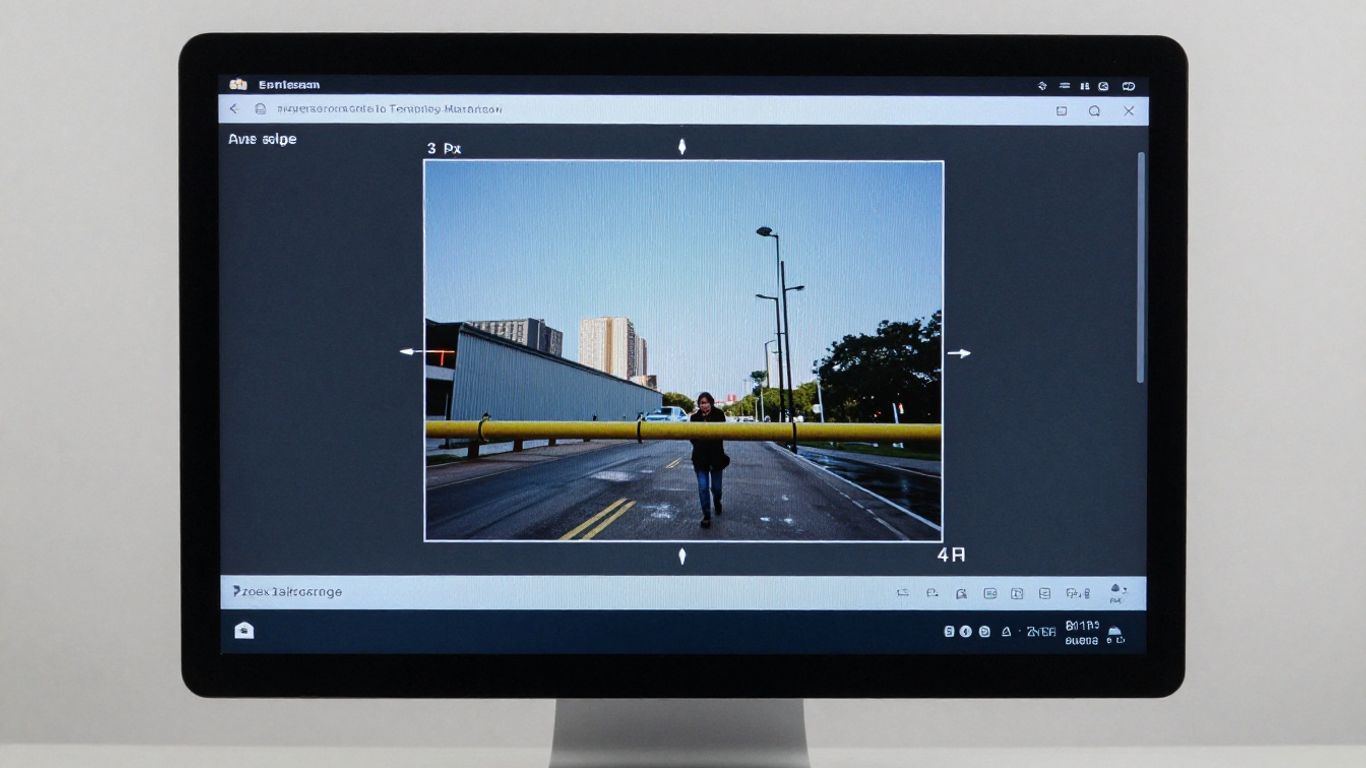
প্রতিটি প্ল্যাটফর্মের জন্য নিখুঁত মানানসই
প্রতিটি সোশ্যাল নেটওয়ার্কের নিজস্ব আকারের সীমাবদ্ধতা রয়েছে। ভুল মাপে ছবি পোস্ট করলে তা বেমানানভাবে ক্রপ হতে পারে বা ছবির মান কমে যেতে পারে। একারণেই আপনার ছবিগুলো কীভাবে অ্যাডজাস্ট করতে হয় তা জানা অত্যন্ত গুরুত্বপূর্ণ। অনলাইন টুলগুলো এই কাজটি সহজ করে দেয়, যার মাধ্যমে আপনি প্রতিটি প্ল্যাটফর্মের জন্য আদর্শ ফরম্যাট বেছে নিতে পারেন।.
পোস্ট এবং প্রোফাইলের জন্য অপ্টিমাইজেশন
আপনি যখন আপনার প্রোফাইলে বা কোনো পোস্টের জন্য ছবি আপলোড করেন, তখন প্ল্যাটফর্মটি সাধারণত স্বয়ংক্রিয়ভাবে সেটির আকার পরিবর্তন করে দেয়। তবে, শুরুতেই সঠিক আকার ব্যবহার করলে আপনার ছবিটি কোনো বিকৃতি ছাড়াই স্পষ্ট ও ঝকঝকে থাকবে। কভার ফটো বা ব্যানারের ক্ষেত্রে এটি বিশেষভাবে সত্য, যেগুলোকে দেখতে পেশাদারী হওয়া প্রয়োজন।. সঠিকভাবে আকার পরিবর্তন করলে প্রথম দর্শনেই একটি বড় পার্থক্য তৈরি হয়।.
অনলাইনে আপনার বাহ্যিক রূপ উন্নত করুন
ওয়েবের জন্য ছবির আকার পরিবর্তন করা মানে শুধু সেটিকে সঠিক জায়গায় বসানোই নয়। এর মাধ্যমে এটাও নিশ্চিত করতে হয় যে, গুরুত্বপূর্ণ বিবরণ না হারিয়ে ছবিটি যেন দ্রুত লোড হয়। একটি ভালোভাবে অপ্টিমাইজ করা ছবি ওয়েবসাইট এবং সোশ্যাল মিডিয়ায় ব্যবহারকারীর অভিজ্ঞতা উন্নত করে। ভেবে দেখুন, কীভাবে একটি স্পষ্ট ও সুন্দরভাবে ফ্রেম করা ছবি বেশি মনোযোগ আকর্ষণ করে। পেশাদার প্রোফাইলের জন্য, একটি... পেশাদার ইমেজ রিসাইজার এটা একটা দারুণ সূচনা হতে পারে।.
এখানে কিছু সাধারণ মাপ দেওয়া হলো যা মনে রাখা প্রয়োজন:
- ফেসবুক: কভার ছবি (৮৫১×৩১৫ পিক্সেল), প্রোফাইল ছবি (১৭০×১৭০ পিক্সেল), পোস্ট (১২০০×৬৩০ পিক্সেল)।.
- ইনস্টাগ্রাম: স্কয়ার পোস্ট (১০৮০×১০৮০ পিক্সেল), পোর্ট্রেট পোস্ট (১০৮০×১৩৫০ পিক্সেল), ল্যান্ডস্কেপ পোস্ট (১০৮০×৫৬৬ পিক্সেল), স্টোরিজ (১০৮০×১৯২০ পিক্সেল)।.
- টুইটার: হেডার ইমেজ (১৫০০×৫০০ পিক্সেল), পোস্ট (১০২৪×৫১২ পিক্সেল)।.
- লিঙ্কডইন: পটভূমির ছবি (১৫৮৪×৩৯৬ পিক্সেল), প্রোফাইল ছবি (৪০০×৪০০ পিক্সেল), পোস্ট (১২০০×৬২৮ পিক্সেল)।.
মনে রাখবেন যে এই নির্দিষ্টকরণগুলি পরিবর্তিত হতে পারে। আপনি যে প্ল্যাটফর্মটি ব্যবহার করছেন তার জন্য সর্বশেষ নির্দেশিকাগুলি পরীক্ষা করে নেওয়া সর্বদা একটি ভাল কাজ।.
ছবির আকার কমানোর অনলাইন টুল
অনলাইনে এমন অনেক টুল আছে যা ছবির আকার কমাতে সাহায্য করে। এই প্ল্যাটফর্মগুলো ব্যবহার করার জন্য আপনাকে ইমেজ এডিটিং-এ বিশেষজ্ঞ হতে হবে না। এগুলো এমনভাবে ডিজাইন করা হয়েছে যাতে যে কেউ মাত্র কয়েকটি ক্লিকেই নিজের ছবি পরিবর্তন করতে পারে।.
কেবি-তে তাৎক্ষণিক সংকোচন
ইমেল বা মেগাবাইট সীমাবদ্ধতাযুক্ত অনলাইন ফর্মের মতো সীমিত জায়গায় ফাইল ফিট করার জন্য যদি আপনার লক্ষ্য হয় ফাইলের আকার কমানো, তবে কেবি কম্প্রেশনই সেরা উপায়। এই টুলগুলো আপনার ছবির ভিজ্যুয়াল কোয়ালিটির তেমন কোনো উল্লেখযোগ্য ক্ষতি না ঘটিয়েই ফাইলের আকার ব্যাপকভাবে কমিয়ে দেয়। এটা জাদুর মতো, কিন্তু আসলে এটি আপনার সুবিধার্থে কাজ করা প্রযুক্তি ছাড়া আর কিছুই নয়।.
শতাংশ বা পিক্সেল দ্বারা আকার পরিবর্তন
সবচেয়ে পূর্ণাঙ্গ টুলগুলো নমনীয়তা প্রদান করে। আপনি প্রধানত দুটি উপায়ে আপনার ছবির আকার পরিবর্তন করতে পারেন:
- শতাংশ: ছবিটি কতটা ছোট হবে সে সম্পর্কে একটি সাধারণ ধারণা পাওয়ার জন্য এটি দারুণ। উদাহরণস্বরূপ, এটিকে মূল আকার থেকে কমিয়ে 50% করা।.
- পিক্সেল: যখন আপনার একটি সঠিক আকারের প্রয়োজন হয়, যেমন একটি নির্দিষ্ট ওয়েবসাইট ব্যানার বা নির্দিষ্ট মাপের প্রোফাইল ছবির জন্য, তখন এটি আদর্শ।.
এই বৈচিত্র্য নিশ্চিত করে যে আপনি আপনার প্রয়োজনের জন্য নিখুঁত সমাধানটি খুঁজে নিতে পারবেন, তা সোশ্যাল মিডিয়া পোস্টের জন্যই হোক বা ওয়েবসাইটের লেআউটের জন্য।.
কাস্টমাইজড কোয়ালিটি অপশন
সব কম্প্রেশন একরকম হয় না। কিছু টুল আপনাকে আপনার পছন্দসই কোয়ালিটি লেভেল বেছে নেওয়ার সুযোগ দেয়। এর মানে হলো, আপনি ছোট ফাইল সাইজ এবং চমৎকার দেখতে একটি ছবির মধ্যে ভারসাম্য রাখতে পারেন। যদি আপনার খুব হালকা ফাইলের প্রয়োজন হয়, তবে আপনি নিম্ন কোয়ালিটি বেছে নিতে পারেন। যদি ছবির ভিজ্যুয়াল কোয়ালিটি বেশি গুরুত্বপূর্ণ হয়, তবে আপনি এমন একটি অপশন বেছে নিতে পারেন যা আরও বেশি ডিটেইল ধরে রাখে, যদিও ফাইলের সাইজ কিছুটা বড় হয়। এটি এমন একটি নিয়ন্ত্রণ যা চূড়ান্ত ফলাফলে আমূল পরিবর্তন এনে দেয়।.
ছবির গুণমান না হারিয়ে কীভাবে ছবির আকার পরিবর্তন করবেন
কখনও কখনও আমাদের একটি ছবির আকার ছোট করার প্রয়োজন হয়, তা ওয়েবসাইটে দেওয়ার জন্য হোক, ইমেইলে পাঠানোর জন্য হোক, বা সোশ্যাল মিডিয়ায় ভালোভাবে দেখানোর জন্য হোক। সমস্যা হলো, প্রায়শই এমনটা করতে গেলে ছবিটি ঝাপসা হয়ে যায় এবং আমাদের পছন্দের খুঁটিনাটি বিষয়গুলো হারিয়ে যায়। কিন্তু দেখুন, ছবির কোনো ক্ষতি না করেই এটা করা সম্ভব।.
মূল তীক্ষ্ণতা এবং স্বচ্ছতা বজায় রাখুন
এর রহস্য হলো সঠিক টুল ব্যবহার করা। এগুলো ছবির আকার পরিবর্তন করতে পারে, ফলে আপনার কম্পিউটার বা ইন্টারনেটে এর জায়গা কমে যায়, কিন্তু ছবিটি যে পিক্সেল দিয়ে তৈরি, সেগুলোর কোনো উল্লেখযোগ্য পরিবর্তন হয় না। বিষয়টিকে একটি বইয়ের তাক গোছানোর মতো করে ভাবুন: আপনি আরও বেশি বই রাখার জন্য বইগুলো সাজাতে পারেন, কিন্তু তাতে বইয়ের মলাটে ভাঁজ পড়বে না বা পাতা ছিঁড়বে না।. লক্ষ্য হলো চূড়ান্ত ছবিটি যেন মূল ছবির প্রায় হুবহু অনুরূপ হয়, শুধু ফাইলের আকার ছোট হবে।.
বিবরণের সাথে আপোস না করে মাত্রা সামঞ্জস্য করুন
এটি করার বেশ কয়েকটি উপায় আছে। কিছু অনলাইন টুল আপনাকে আকার কমানোর জন্য একটি শতাংশ বেছে নেওয়ার সুযোগ দেয়, যেমন "আমি চাই ছবিটি তার আসল আকারের ৭০১×৩×টি হোক"। অন্যগুলো আপনাকে পিক্সেলে সঠিক মাত্রা নির্ধারণ করতে দেয়, যেমন "আমি চাই এটি ৮০০ পিক্সেল চওড়া হোক"। গুরুত্বপূর্ণ বিষয় হলো, টুলটি যেন ছবির তথ্য পুনর্গণনা করার কাজটি ভালোভাবে করে। আপনি যদি এমন কোনো টুল বেছে নেন যা লসি কম্প্রেশন ব্যবহার করে, তাহলে ছবির গুণমান সত্যিই কমে যেতে পারে। কিন্তু ভালো টুলগুলো এমন পদ্ধতি ব্যবহার করে যা এই ক্ষতিকে ন্যূনতম পর্যায়ে রাখে এবং এমন তথ্য বাদ দেওয়ার উপর মনোযোগ দেয় যা মানুষের চোখ দেখতেই পায় না।.
পেশাদার ফলাফল এখন আরও সহজ
গুণমান যাতে নষ্ট না হয়, সেজন্য এমন সরঞ্জাম খুঁজুন যেগুলোতে সমন্বয়ের সুযোগ রয়েছে। গুণমান. এগুলোতে সাধারণত একটি স্লাইডার থাকে, যার মাধ্যমে আপনি পরিমাণ বেছে নিতে পারেন।
বিনামূল্যে এবং কার্যকরী ইমেজ রিসাইজার
কখনও কখনও ওয়েবসাইট, ইমেল বা প্রিন্ট করার জন্য আপনার শুধু একটি ছবির আকার ঠিক করার প্রয়োজন হয়। আর সবচেয়ে ভালো ব্যাপার হলো, এর জন্য আপনার কোনো জটিল বা দামী প্রোগ্রামের প্রয়োজন নেই। এমন অনলাইন টুল রয়েছে যা এই কাজটি দ্রুত এবং সবচেয়ে গুরুত্বপূর্ণভাবে, বিনামূল্যে করে দেয়।.
ওয়েবসাইট ও মার্কেটিংয়ের জন্য সাইজ সমন্বয় করুন
আপনার যখন একটি ওয়েবসাইট থাকে বা আপনি মার্কেটিং উপকরণ তৈরি করেন, তখন ছবির আকার অনেক গুরুত্বপূর্ণ। অতিরিক্ত বড় ছবি আপনার ওয়েবসাইটকে ধীর করে দেয়, যা কেউই পছন্দ করে না, তাই না? আর বিজ্ঞাপন বা পোস্টের জন্য, সঠিক আকার নিশ্চিত করে যে সবকিছু স্পষ্টভাবে দৃশ্যমান এবং পেশাদার দেখায়। এই অনলাইন টুলগুলো আপনাকে পিক্সেল বা শতাংশে আপনার প্রয়োজনীয় সঠিক মাপ নির্ধারণ করার সুযোগ দেয়। এইভাবে, আপনার ছবিগুলো অপ্রয়োজনীয় জায়গা না নিয়ে বা প্রসারিত না হয়ে, তাদের উদ্দেশ্যের জন্য নিখুঁত হয়।.
সকল ব্যবহারকারীর জন্য একটি সহজবোধ্য টুল।
আপনি যদি ছবি সম্পাদনায় দক্ষ নাও হন, তবে চিন্তার কোনো কারণ নেই। এই অনলাইন টুলগুলোর বেশিরভাগই খুব সহজে ব্যবহার করার জন্য তৈরি করা হয়েছে। সাধারণত, আপনাকে শুধু ছবিটি আপলোড করতে হবে, নতুন আকার বেছে নিতে হবে, এবং আপনার কাজ শেষ। কিছু টুলে আবার সোশ্যাল মিডিয়া বা অন্যান্য সাধারণ ব্যবহারের জন্য আগে থেকে ঠিক করা অপশনও থাকে। এটি একটি ফাইল বেছে নিয়ে 'সেভ' বোতামে ক্লিক করার মতোই সহজ।.
মাত্র কয়েকটি ক্লিকেই সুস্পষ্ট ফলাফল
এই বিনামূল্যের টুলগুলোর সবচেয়ে বড় সুবিধা হলো, এগুলো ছবির গুণমান নষ্ট হওয়া ছাড়াই সেটির আকার পরিবর্তন করতে পারে, যা নিয়ে আমরা সবাই ভয় পাই। আপনি জানেন তো, কোনো ছবি আকার পরিবর্তন করার পর যখন পিক্সেলযুক্ত বা ঝাপসা হয়ে যায়? সঠিক বিকল্পগুলো ব্যবহার করলে এমনটা হয় না। ছবির আকার পরিবর্তন করার সময়েও আপনি মূল ছবির স্পষ্টতা এবং খুঁটিনাটি বিষয়গুলো বজায় রাখতে পারেন। এটা অনেকটা আপনার ব্রাউজারে একজন পেশাদার এডিটর থাকার মতো, কিন্তু কোনো ঝামেলা বা খরচ ছাড়াই।.
জায়গা বাঁচাতে ছবি সংকুচিত করুন
আপনি যখন আপনার ফোন বা কম্পিউটারের দিকে তাকান এবং "স্টোরেজ পূর্ণ" বার্তাটি ভেসে ওঠে, তখন কি জানেন? এর জন্য মূলত বড় আকারের ছবিগুলোই দায়ী। সৌভাগ্যবশত, অনলাইনে এবং বিনামূল্যে একটি ছবির আকার ছোট করা যতটা কঠিন মনে হয়, তার চেয়ে অনেক সহজ এবং এটি জায়গা খালি করতে অনেক সাহায্য করে।.
সহজেই ফাইলের আকার কমান
কখনও কখনও আমরা কোনো বিশেষ ছবি সংরক্ষণ করতে বা কাউকে পাঠাতে চাই, কিন্তু ফাইলটি অনেক বড় হয়। অনলাইন টুলগুলো ছবির গুরুত্বপূর্ণ গুণমান অক্ষুণ্ণ রেখে সেটিকে কম্প্রেস করে জাদুর মতো কাজ করে। এটা অনেকটা ছবিকে ছোট করে ফেলার মতো, যা আপনার ডিভাইস বা ইন্টারনেটের জন্য এটিকে হালকা করে তোলে।. এর রহস্য হলো ফাইলের আকার এবং ছবির তীক্ষ্ণতার মধ্যে সঠিক ভারসাম্য খুঁজে বের করা।.
ডিভাইসগুলির জন্য দ্রুত অপ্টিমাইজেশন
ভাবুন তো, একটি ছবি অনেক বড় হওয়ার কারণে মেসেজে পাঠাতে আপনাকে অনন্তকাল অপেক্ষা করতে হচ্ছে? কম্প্রেশনের ফলে এমনটা হয় না। ছোট আকারের ছবি দ্রুত লোড হয়, আপনার ফোনের মেমরিতে কম জায়গা নেয় এবং প্রয়োজনে ওয়েবসাইটও দ্রুত লোড করতে পারে। এটি এমন একটি অপটিমাইজেশন যা দৈনন্দিন জীবনে বড় পরিবর্তন আনে।.
আপনার ডিজিটাল স্টোরেজ পরিচালনা করুন
আপনার কম্পিউটারে, ক্লাউডে বা ফোনে, জায়গা সবসময়ই একটি দুষ্প্রাপ্য সম্পদ। নিয়মিত ছবি কম্প্রেস করা সবকিছু গোছানো রাখার এবং নতুন স্মৃতির জন্য জায়গা রাখার একটি বুদ্ধিদীপ্ত উপায়। এটিকে আপনার আলমারি গোছানোর মতো করে ভাবুন: নতুন জিনিসের জন্য জায়গা করে দিতে আপনি এমন জিনিস সরিয়ে ফেলেন যা আর ব্যবহার করেন না বা যা আরও কম জায়গায় রাখা যায়।.
- একটি ব্যাকআপ তৈরি করুন: কম্প্রেস করা শুরু করার আগে, আপনার আসল ছবিগুলোর একটি কপি সবসময় সেভ করে রাখুন। কখন কী ভুল হয়ে যেতে পারে, তা তো বলা যায় না, তাই না?
- সঠিক সরঞ্জামটি বেছে নিন: অনলাইনে বেশ কয়েকটি বিকল্প রয়েছে; এমন একটি খুঁজুন যা সহজ এবং ভালো ফল দেয়।.
- বিভিন্ন কম্প্রেশন লেভেল চেষ্টা করে দেখুন: কিছু টুল আপনাকে ছবিটি কতটা সংকুচিত হবে তা বেছে নেওয়ার সুযোগ দেয়। দেখুন কোনটি আপনার জন্য সবচেয়ে ভালো কাজ করে।.
- গুণমান যাচাই করুন: সংকুচিত করার পর, ছবিটির গুণমান আপনার ব্যবহারের জন্য এখনও ঠিক আছে কিনা তা নিশ্চিত করতে ছবিটি দেখে নিন।.
প্রিন্টিং এবং ডিজিটাল ব্যবহারের জন্য ছবির সমন্বয়
উচ্চ-মানের প্রিন্টিংয়ের জন্য ছবি প্রস্তুত করুন
ছবি প্রিন্ট করার ক্ষেত্রে, তা পারিবারিক অ্যালবামের জন্যই হোক বা কোনো পেশাদার প্রকল্পের জন্যই হোক, ছবির মানই সবচেয়ে গুরুত্বপূর্ণ। আপনার কম্পিউটারে একটি সুন্দর ছবি থাকার কোনো মানেই হয় না, যদি কাগজে প্রিন্ট করার পর তা পিক্সেলযুক্ত দেখায়, তাই না? এই ঝামেলা এড়াতে, প্রিন্ট শপে বা আপনার বাড়ির প্রিন্টারে পাঠানোর আগে ছবির মাপ ঠিক করে নেওয়া জরুরি। অনলাইন টুলগুলো এই প্রক্রিয়াটিকে অনেক সহজ করে দেয়, যার মাধ্যমে আপনি ছবির স্পষ্টতা বজায় রেখে আপনার প্রয়োজনীয় সঠিক আকার নির্ধারণ করতে পারেন। ছবিটি কীভাবে দেখা হবে তা নিয়ে ভাবুন: একটি বিজনেস কার্ডের ছবির প্রয়োজনীয়তা, একটি দোকানের ব্যানারের ছবির প্রয়োজনীয়তা থেকে ভিন্ন।.
নির্দিষ্ট অ্যাপ্লিকেশনের জন্য ছবিগুলো অভিযোজিত করুন
প্রতিটি ব্যবহারের জন্য ভিন্ন আকারের প্রয়োজন হয়। ইনস্টাগ্রাম প্রোফাইলের জন্য একটি ছবি, ওয়েবসাইটের হেডার বা বিজ্ঞাপনের জন্য ব্যবহৃত ছবির মতো নয়। আপনাকে ভাবতে হবে... স্থান ছবির আকার এবং এটি কীভাবে প্রদর্শিত হবে, এই সবই গুরুত্বপূর্ণ বিষয়। উদাহরণস্বরূপ, পাসপোর্ট ছবি তোলার জন্য একটি নির্দিষ্ট আকারের প্রয়োজন হয় এবং এক্ষেত্রে সাহায্য করার জন্য বিভিন্ন টুল রয়েছে। সহজেই. প্রতিটি প্ল্যাটফর্ম বা উদ্দেশ্যের জন্য সঠিক মাপ জানা থাকলে ছবি বেমানানভাবে ক্রপ হওয়া বা অতিরিক্ত প্রসারিত হওয়া প্রতিরোধ করা যায়।.
প্রযুক্তিগত নির্দিষ্টকরণের সাথে সঙ্গতি
কখনও কখনও সুনির্দিষ্ট নিয়মকানুন অনুসরণ করার প্রয়োজন হয়। গ্রাফিক ডিজাইনের কাজে বা প্রকাশনার জন্য ছবি জমা দেওয়ার সময় এমনটা প্রায়শই ঘটে। প্রযুক্তিগত বিবরণের মধ্যে অন্তর্ভুক্ত থাকতে পারে:
- রেজোলিউশন (ডিপিআই): প্রিন্টিংয়ের ক্ষেত্রে ভালো মানের জন্য সাধারণত ৩০০ ডিপিআই চাওয়া হয়।.
- পিক্সেলে মাত্রা: প্রস্থ এবং উচ্চতার সঠিক পরিমাপ।.
- ফাইল ফরম্যাট: ব্যবহারের উপর নির্ভর করে JPG, PNG, TIFF।.
- রঙের স্থান: যেমন প্রিন্টিংয়ের জন্য CMYK বা স্ক্রিনের জন্য RGB।.
আপনার ছবিগুলো সঠিকভাবে সামঞ্জস্য করলে, তা মনিটরে হোক বা কাগজে প্রিন্ট করা হোক, ঠিক আপনার কল্পনার মতোই দেখাবে। এটি একটি সহজ পদক্ষেপ যা চূড়ান্ত ফলাফলে আমূল পরিবর্তন এনে দেয়।.
ঝামেলা-মুক্ত ইমেজ কম্প্রেশন
মাঝে মাঝে আমরা অনেকগুলো জটিল ধাপ অনুসরণ না করেই শুধু একটি ছবির আকার ছোট করতে চাই, তাই না? এই প্রবন্ধের এই অংশটি ঠিক সেটাই তুলে ধরতে চায়।. আপনার ছবিগুলোকে আরও উজ্জ্বল করতে সম্পাদনার বিশেষজ্ঞ হওয়ার প্রয়োজন নেই।.
প্রক্রিয়াটি খুবই সহজ। আপনি মূলত যে ফাইলটি নিয়ে কাজ করতে চান, সেটি JPG বা PNG যাই হোক না কেন, আপলোড করেন এবং টুলটি বাকি কাজটা করে দেয়। এটা জাদুর মতো, কিন্তু আসলে এটা প্রযুক্তিই। আপনি ফাইলটিকে কতটা কম্প্রেস করতে চান তা বেছে নেন, এবং ব্যস। অপ্টিমাইজ করা ছবিটি ডাউনলোড করা দ্রুত এবং ঝামেলাহীন।.
JPG এবং PNG ফাইল সহজে আপলোড করুন
জটিল প্রোগ্রামগুলো, যেগুলো ইনস্টল ও খুলতে অনেক সময় নেয়, সেগুলোর কথা ভুলে যান। এখানে মূল বিষয় হলো ব্যবহারিকতা। আপনি আপনার JPG বা PNG ফাইলগুলো সরাসরি পেজে ড্র্যাগ অ্যান্ড ড্রপ করতে পারেন। যদি আপনাকে একসাথে একাধিক ছবির ক্ষেত্রে এটি করতে হয়, তবে অনেক টুলেই ব্যাচ আপলোডিংয়ের সুবিধা রয়েছে। এতে অনেক সময় বাঁচে, বিশেষ করে যদি আপনি কোনো প্রজেক্ট বা আপনার ওয়েবসাইটের জন্য অনেকগুলো ছবি গোছান।.
আদর্শ কম্প্রেশন লেভেল বেছে নিন
এই অংশেই আপনার নিয়ন্ত্রণ থাকে। সাধারণত, টুলগুলোতে কিছু কোয়ালিটি অপশন থাকে, যেমন হাই, মিডিয়াম বা লো। অথবা আপনি একটি কাস্টম কম্প্রেশন লেভেল সেট করতে পারেন, এমনকি আপনার কাঙ্ক্ষিত চূড়ান্ত সাইজটি কিলোবাইটে (KB) নির্দিষ্ট করেও দিতে পারেন। আসল কৌশলটি হলো ভারসাম্য খুঁজে বের করা: ফাইলের সাইজ ঠিক রেখে আপনার প্রয়োজনের জন্য যথেষ্ট পরিমাণে তা কমিয়ে আনা। গুণমান দৃশ্যগত দিকটি লক্ষণীয়ভাবে ক্ষতিগ্রস্ত হতে পারে। ওয়েবের ক্ষেত্রে, সামান্য সংকোচন সাধারণত কোনো ক্ষতি করে না।.
অপ্টিমাইজ করা ইমেজটির দ্রুত ডাউনলোড
কম্প্রেশন লেভেল বেছে নেওয়ার পর, ডাউনলোড করতে শুধু ক্লিক করুন। ছবিটি সাইজ কমানো অবস্থায় ব্যবহারের জন্য প্রস্তুত হয়ে আসে। এটি খুবই সহজ, এতে কোনো ওয়াটারমার্ক থাকে না (বেশিরভাগ ক্ষেত্রে), এবং পুরো প্রক্রিয়াটিতে মাত্র কয়েক সেকেন্ড সময় লাগে। যারা জটিল সেটিংসে সময় নষ্ট না করে দ্রুত ছবি অপ্টিমাইজ করতে চান, তাদের জন্য এটি একটি নিখুঁত সমাধান।.
সোশ্যাল মিডিয়ার জন্য ছবির আকার পরিবর্তন করুন
প্রতিটি সোশ্যাল মিডিয়া প্ল্যাটফর্মের ছবির আদর্শ আকার নিয়ে নিজস্ব নিয়মকানুন রয়েছে। আপনি যদি চান আপনার ছবিগুলো ফিড, প্রোফাইল বা অন্য কোথাও নিখুঁত দেখাক, তাহলে সেগুলোর আকার ঠিক করা জরুরি। এটি শুধু সৌন্দর্যের বিষয় নয়; এর মাধ্যমে এটাও নিশ্চিত করা হয় যে, ছবিটি যেন অদ্ভুতভাবে ক্রপ না হয়ে বা ছবির খুঁটিনাটি বিবরণ হারিয়ে না গিয়ে সঠিকভাবে প্রদর্শিত হয়।.
ফেসবুক এবং ইনস্টাগ্রামের জন্য আদর্শ আকার
ফেসবুকের পোস্টের জন্য সাধারণত ১২০০ পিক্সেল চওড়া ও ৬৩০ পিক্সেল উঁচু একটি ছবি খুব ভালো কাজ করে। ইনস্টাগ্রাম, যা মূলত ছবির ওপর বেশি জোর দেয়, সেখানে কিছু ভিন্নতা রয়েছে। ফিডের জন্য ১০৮০x১০৮০ পিক্সেল (বর্গাকার) বা ১০৮০x১৩৫০ পিক্সেল (পোর্ট্রেট) ভালো বিকল্প। স্টোরিজের জন্য আদর্শ আকার হলো ১০৮০x১৯২০ পিক্সেল, যা স্ক্রিনের সম্পূর্ণ উল্লম্ব ফরম্যাট।.
- ফেসবুক (পোস্ট): ১২০০×৬৩০ পিক্সেল
- ইনস্টাগ্রাম (স্কয়ার ফিড): ১০৮০×১০৮০ পিক্সেল
- ইনস্টাগ্রাম (পোর্ট্রেট ফিড): ১০৮০×১৩৫০ পিক্সেল
- ইনস্টাগ্রাম (স্টোরিজ): ১০৮০×১৯২০ পিক্সেল
টুইটার এবং লিঙ্কডইনের জন্য নির্দিষ্ট সেটিংস
টুইটারে প্রোফাইল কভার ইমেজ ১৫০০x৫০০ পিক্সেলে দেখতে চমৎকার লাগে। টুইটের জন্য ১০২৪x৫১২ পিক্সেল একটি ভালো মাপ। লিঙ্কডইন, যা একটি অধিক পেশাদার নেটওয়ার্ক, সেখানে প্রোফাইল কভার ইমেজের জন্য ১৫৮৪x৩৯৬ পিক্সেল মাপের সুপারিশ করা হয়। লিঙ্কডইন ফিডে পোস্টের জন্য ১২০০x৬২৮ পিক্সেল একটি প্রস্তাবিত মাপ।.
মনে রাখবেন যে এই মাপগুলো পরিবর্তিত হতে পারে। পোস্ট করার আগে প্ল্যাটফর্মের সর্বশেষ নির্দেশিকা দেখে নেওয়া সর্বদা ভালো।.
নির্দেশিকাগুলো সম্পর্কে অবগত থাকুন।
সোশ্যাল মিডিয়া প্ল্যাটফর্মগুলো প্রতিনিয়ত পরিবর্তিত হচ্ছে। যা আজ কার্যকর, কাল তা আদর্শ নাও হতে পারে। তাই, নির্দিষ্ট সময় পর পর প্রস্তাবিত ছবির স্পেসিফিকেশনগুলো যাচাই করে নেওয়া একটি ভালো অভ্যাস। অনলাইন টুলগুলো আপনাকে দ্রুত এই পরিবর্তনগুলো করতে সাহায্য করতে পারে, যার ফলে আপনি... আপনার ছবিগুলোর আকার পরিবর্তন করুন যেকোনো প্ল্যাটফর্মে, কোনো জটিলতা ছাড়াই। ফলে আপনার ছবিগুলো যেখানেই শেয়ার করুন না কেন, মুগ্ধ করার জন্য সবসময় প্রস্তুত থাকবে।.
উপসংহার: ছোট ছবি, কোনো জটিলতা নেই।
আর এই তো! আমরা দেখলাম অনলাইনে আপনার ছবির সাইজ কমানো কতটা সহজ, এবং সবচেয়ে ভালো ব্যাপার হলো, এক পয়সাও খরচ না করে। আপনার ওয়েবসাইটের জন্য হোক, বন্ধুকে পাঠানোর জন্য হোক, বা শুধু আপনার ফোনে জায়গা খালি করার জন্যই হোক, এই অনলাইন টুলগুলো দ্রুত কাজটি করে দেয়। আপনাকে কম্পিউটার বিশেষজ্ঞ হতে হবে না; শুধু ছবিটি আপলোড করুন, আপনার পছন্দের সাইজ বেছে নিন, আর আপনার কাজ শেষ। এখন আপনি জানেন কোনো জটিলতা ছাড়াই এবং কোয়ালিটি না হারিয়ে আপনার ছবিগুলোকে একদম ঠিকঠাক করার সহজ উপায়। একবার চেষ্টা করে দেখুন আর বুঝুন এটা কতটা সহজ!
প্রায়শই জিজ্ঞাসিত প্রশ্নাবলী
ছবির আকার ছোট করতে কি কোনো টাকা দিতে হবে?
না, অনেক অনলাইন টুল এই পরিষেবাটি বিনামূল্যে দিয়ে থাকে! আপনি কোনো খরচ ছাড়াই আপনার ছবির আকার ছোট করে যেকোনো জায়গায় ফিট করতে পারেন।.
আমি কি ছবির গুণমান নষ্ট না করে এর আকার কমাতে পারি?
হ্যাঁ! এমন টুল আছে যা এই কাজটি বুদ্ধিমত্তার সাথে করে। এগুলো ছবিকে ঝাপসা বা বিশ্রী না করেই ফাইলের আকার কমিয়ে দেয়। সবকিছু স্পষ্ট থাকে!
আমি কোন ধরনের ছবির আকার ছোট করতে পারি?
সাধারণত, আপনি JPG এবং PNG-এর মতো সবচেয়ে প্রচলিত ফরম্যাটগুলিতে ছবির আকার পরিবর্তন করতে পারেন। বেশিরভাগ ক্যামেরা এবং সেল ফোন এই ফাইল টাইপগুলিই ব্যবহার করে।.
প্রতিটি সোশ্যাল নেটওয়ার্কের জন্য সঠিক সাইজ আমি কীভাবে জানব?
প্রতিটি সোশ্যাল নেটওয়ার্কের একটি আদর্শ আকার থাকে। যেমন, ফেসবুক এবং ইনস্টাগ্রামের জন্য ১২০০x৬৩০ পিক্সেল একটি ভালো আকার। অনলাইন টুলগুলোতে সাধারণত এগুলোর প্রতিটির জন্য তৈরি অপশন থাকে।.
ছবির আকার ছোট করলে কি জায়গা বাঁচানো যায়?
অবশ্যই! ছোট আকারের ছবি আপনার ফোন, কম্পিউটার বা ক্লাউডে কম জায়গা নেয়। এর ফলে আপনি আরও বেশি ছবি ও ফাইল সংরক্ষণ করতে পারেন।.
এই অনলাইন সরঞ্জামগুলো ব্যবহার করা কি কঠিন?
একদমই না! এগুলোর বেশিরভাগই ব্যবহার করা খুবই সহজ। আপনাকে শুধু ছবিটি আপলোড করতে হবে, আপনার পছন্দের সাইজ বা কোয়ালিটি বেছে নিতে হবে, ব্যস। কয়েক সেকেন্ডের মধ্যেই আপনার ছবিটি তৈরি হয়ে যাবে।.
আমি কি একসাথে একাধিক ছবির আকার পরিবর্তন করতে পারি?
কিছু টুল আপনাকে একসাথে একাধিক ছবি আপলোড করতে এবং সেগুলোকে পুনরায় গ্রুপ করতে দেয়। আপনার যদি অনেক ছবি গোছানোর প্রয়োজন হয়, তবে এটি অনেক সময় বাঁচায়।.
'reduce to KB' বলতে কী বোঝায়?
এর মানে হলো ছবির ফাইলের আকার কমিয়ে খুব ছোট করে ফেলা, যা কিলোবাইটে (KB) পরিমাপ করা হয়। ইমেইলে ছবি পাঠানোর ক্ষেত্রে বা আকারের সীমাবদ্ধতা আছে এমন জায়গায় পোস্ট করার ক্ষেত্রে এটি খুবই কার্যকর।.
