
Създаването на визуално привлекателен банер не е задължително да бъде сложно. Често си мислим, че се нуждаем от супер-модерни програми или професионален дизайнер, но истината е, че PowerPoint, програмата, която използваме за презентации, може да бъде мощен инструмент за създаване на невероятни банери. В това ръководство ще ви покажем как да правите банери в PowerPoint бързо и лесно, превръщайки идеите си в привличащи вниманието графични елементи без никакви затруднения.
Ключови моменти
- За да започнете да създавате банера си в PowerPoint, отворете празна презентация и коригирайте размера на слайда до желаните от вас размери.
- Използвайте раздела ‘Дизайн’, за да промените фона на слайда, като вмъкнете изображения или плътни цветове, за да създадете основата на банера си.
- Добавете текст, използвайки текстови полета, като изберете четливи шрифтове и цветове, които контрастират добре с фона.
- Разгледайте опциите ‘Вмъкване’, за да добавите изображения, форми и икони, които допълват дизайна на вашия банер.
- Когато сте готови, запазете банера си като изображение (JPG, PNG) или PDF чрез ‘Файл’ > ‘Запиши като’, за да го използвате, където е необходимо.
Подготовка на терена: Настройване на вашия банер в PowerPoint
Преди да започнете да разгърнете креативността си, първата стъпка към създаването на готин банер в PowerPoint е да зададете правилните основни настройки. Мислете за това като за подготовка на платното преди рисуване. Ако пропуснете тази стъпка, може да се окажете с банер, който не е с правилния размер или не пасва там, където искате да го използвате.
Започване на нова празна презентация
За да започнете, отворете PowerPoint и изберете опцията за стартиране на празна презентация. Това ви дава чист лист, без предварително дефинирани шаблони, които биха могли да ви ограничат. Това е най-добрият начин да имате пълен контрол върху дизайна от самото начало. По този начин не е нужно да се притеснявате за изтриване на елементи, които са включени в шаблона.
Настройване на размерите на слайда до идеалния размер
Това е най-важната част, за да се уверите, че вашият банер е във формата, от която се нуждаете. Отидете в раздела "Дизайн" и потърсете "Размер на слайда". Там можете да изберете "Персонализиран размер на слайда".
Тук можете да зададете точните размери в сантиметри, инчове или друга мерна единица по ваш избор. Помислете къде ще се използва този банер: за уебсайт ли е? За печатна задача? Всяко място има своите идеални размери. Например, за банер за уебсайт може да искате нещо по-широко и по-късо, докато за плакат може да е по-вертикално.
- Ширина: Задайте желаната стойност.
- Височина: Задайте желаната стойност.
- Указания: Изберете между Портрет (вертикално) или Пейзаж (хоризонтално).
Не забравяйте, че когато преоразмерявате, PowerPoint може да ви попита дали искате да увеличите максимално или да се уверите, че съдържанието се побира. Обикновено банерите се създават от нулата, така че опцията "Осигуряване на побиране" може да е по-полезна, ако вече сте добавили нещо, но ако тепърва започвате, може да не е от голямо значение.
Определяне на ориентацията на слайда: Портретна или Пейзажна
В опциите "Размер на слайда по избор" избирате и ориентацията. Повечето банери, особено тези, използвани онлайн, са в пейзажен формат, което означава, че са по-широки, отколкото високи. Ако обаче банерът ви е за специфичен контекст, като например вертикална публикация в социалните медии или специфичен дисплей, портретната ориентация може да е най-добрият избор. Внимателно обмислете крайната употреба, за да я дефинирате правилно. Грешен избор тук може да означава, че банерът ви ще бъде отрязан или ще има нежелани празни пространства. Това е прост детайл, но той е от решаващо значение за крайния резултат. Ако имате някакви въпроси относно това... Как да персонализирате теми В PowerPoint тази стъпка за мащабиране е добра отправна точка за разбиране на контрола, който имате върху оформлението.
Вдъхнете живот на вашия банер: Основни визуални елементи
За да направите банера си наистина привличащ вниманието, е време да помислите за визуалните елементи. Няма смисъл да имате ясно послание, ако то е скрито в невзрачен дизайн, нали? Нека го направим по-интересен.
Добавяне на впечатляващи фонови изображения
Фоновото изображение може да зададе настроението на вашия банер. Помислете за нещо, което съответства на темата и не е в конфликт с текста, който ще поставите отгоре. Ако използвате снимка, уверете се, че е с добра резолюция, за да не се пикселизира. Понякога по-гладък фон или такъв с фина текстура е по-подходящ за подчертаване на основното съдържание. Можете да разгледате... Универсални шаблони за създаване на презентации което може да послужи и като вдъхновение за финансиране.
Вмъкване на подходящи изображения за илюстрация
Допълнителните изображения помагат да се разкаже историята или да се подсилят посланието ви. Те могат да бъдат снимки, илюстрации или графики. Тайната е да изберете изображения, които допълват текста и фона, без да претрупват визуалния елемент. Ако имате продукт, който да представите, висококачествена снимка на него е от съществено значение. Ако е събитие, може би снимка на мястото или предишни издания би била подходяща. Запомнете: по-малкото е повече. Едно или две добре подбрани изображения струват повече от куп произволни снимки.
Използване на графични форми за визуални детайли
Геометричните форми, като правоъгълници, кръгове или стрелки, могат да се използват по различни начини. Те могат да служат за подчертаване на важна информация, създаване на визуални разделения между секциите на банера или просто за добавяне на дизайнерски щрих. Например, правоъгълник с плътен цвят може да служи като блок за поставяне на кратък, привличащ вниманието текст, като по този начин се гарантира, че той ще се открои. Експериментирайте с различни цветове и непрозрачност, за да видите какво работи най-добре за вашия дизайн.
Съдържание, което комуникира: Работа с текстове
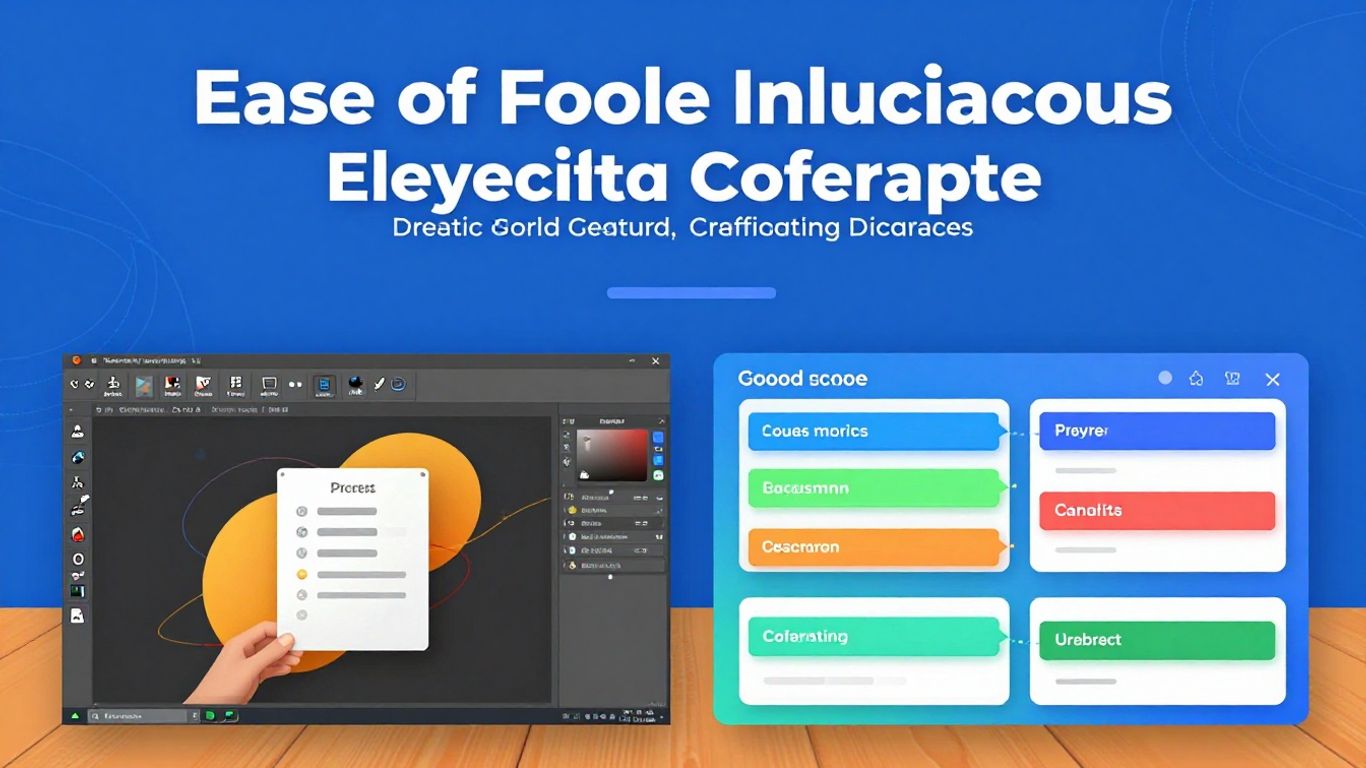
Време е да дадете глас на банера си, а текстът е основният канал за това. Но не става въпрос само за хвърляне на думи на екрана, нали знаете? Начинът, по който представяте посланието си, е от решаващо значение. Нека видим как да го направите правилно.
Добавяне на текстови полета за ключови съобщения
За да започнете, ще ви трябват текстови полета. Те са като полетата, където ще пишете идеите си. В PowerPoint е много просто: отидете на "Вмъкване" и след това на "Текстово поле". Щракнете там, където искате да се появи, и започнете да пишете. Помислете за най-важните послания, които вашият банер трябва да предаде. Те трябва да са кратки и директни. Няма смисъл да пълните банера с текст; никой няма да го прочете целия.
Форматиране на шрифтове за максимална четливост
Сега нека поговорим за външния вид на тези думи. Избраният от вас шрифт и неговият размер са от решаващо значение. Един много сложен шрифт може да е красив, но ако никой не може да го прочете, какъв е смисълът? За банерите идеалният вариант е да се използват ясни и лесни за четене шрифтове, дори от разстояние. Помислете за нещо като Arial, Calibri или Open Sans. А размерът? Никога не използвайте шрифтове по-малки от 24 пункта за основния текст. Ако е заглавие, може да е по-дълго, разбира се. Но основният текст трябва да е четлив.
Избор на хармонични и контрастни цветови палитри
Цветовете говорят много и във вашия банер те трябва да работят заедно. Добрата цветова палитра помага за подчертаване на текста и създаване на визуална идентичност. Тайната е... контраст. Ако фонът ви е тъмен, използвайте светъл текст. Ако фонът е светъл, използвайте тъмен текст. Това гарантира, че съобщението е лесно видимо. Избягвайте смесването на твърде много различни цветове, тъй като това може да направи банера да изглежда претрупан. Помислете за два или три основни цвята, които се съчетават добре, и ги използвайте последователно.
Яснотата е най-добрият ви приятел, когато създавате банер. Ако текстът е труден за четене или цветовете се сблъскват, посланието се губи. По-малкото е повече и четимостта е на първо място.
Оптимизиране на дизайна: Съвети за професионален банер
Създаването на готин банер в PowerPoint е едно, но да го направите да изглежда наистина професионално е съвсем друга история. Няма смисъл да имате много информация, ако никой не може да я прочете или ако визуалните елементи са объркващи, нали? Нека видим как да придадем на банера си нотка на изтънченост.
Избягване на много малки източници
Това е класика. Увличаме се по дизайна и в крайна сметка слагаме дребен текст, който на екрана на компютъра е четлив, но когато банерът се гледа отдалеч или се отпечатва, той се размазва. Златното правило е: ако не можете да четете удобно от едната си ръка, значи е твърде малко. Помислете кой ще види банера ви. Те трябва бързо да разберат посланието. Използвайте шрифтове, които са четливи дори при по-малки размери, и винаги тествайте крайния размер.
Осигуряване на визуална последователност в целия банер
Професионалният банер изглежда сякаш е проектиран като цяло, а не като купчина слепени заедно парчета. Това означава използване на едни и същи шрифтове (или ограничен и хармоничен набор от тях), едни и същи цветове и подобен стил на изображението в целия дизайн. Ако сте използвали филтър на една снимка, опитайте да използвате нещо подобно и на останалите. Ако сте избрали цвят за заглавията, придържайте се към този цвят. последователност Това помага за създаването на силна и надеждна визуална идентичност за вашия банер. Сякаш всичко си говори.
Умерено използване на анимации и ефекти
PowerPoint има много готини ефекти и анимации и е изкушаващо да ги използвате всичките. Но за професионален банер, по-малкото е повече. Прекалено сложните анимации могат да разсеят аудиторията от основното послание и да направят банера да изглежда аматьорски. Ако ще използвате анимация, направете я финa и помогнете да подчертаете нещо важно, като например призив за действие. Помислете дали ефектът наистина добавя стойност или е просто за показност. За по-изчистен вид често е по-добре да го оставите празно. Ако се стремите към по-изчистен, по-професионален вид, може да искате да проучите инструменти, които помагат за премахване на фонови изображения, като тези, които се намират в [линк към съответния софтуер/платформа]. CapCut онлайн.
Яснотата е ключът към ефективния дизайн. Успешният банер предава посланието си директно и без двусмислие. Приоритизирайте четливостта и визуалната организация, така че зрителят да може да усвои важната информация без усилие. Не забравяйте, че първото впечатление е важно, а организираният дизайн предава професионализъм и доверие.
Разглеждане на разширените функции на PowerPoint
PowerPoint не е просто за поставяне на текст и изображения на слайд, нали? Той разполага с множество инструменти, които могат да придадат на вашия банер професионален вид, дори и да не сте сертифициран дизайнер. Нека разгледаме някои от тях.
Използване на PowerPoint Designer за предложения за оформление
Знаете ли, когато добавите изображение и PowerPoint просто предложи куп различни начини за подреждане на текста и изображението? Това е Дизайнерът. Той е като визуален асистент, който гледа какво сте поставили на слайда и си мисли: "Хм, мисля, че това би изглеждало по-добре!" Той предлага оформления, цветови комбинации и дори съответстващи икони. Това е спасение за всеки, който иска готин външен вид, без да се налага да мисли твърде много за дизайна. Това помага всичко да изглежда последователно, предотвратявайки разхвърлянето на банера ви.
Включване на графични елементи и икони
Иконите са чудесни за бързо и визуално представяне на идеи. Вместо да пишете параграф, една икона може да каже всичко. PowerPoint има наистина страхотна библиотека от икони, които можете да използвате. Те са векторни, така че можете да променяте размера и цвета, без да губите качество. Използвайте ги, за да маркирате важни точки или да осигурите визуална почивка сред толкова много текст. Това е лесен начин да направите банера си по-... динамичен.
Вмъкване на 3D модели за сложни демонстрации
Това е за тези, които наистина искат да впечатлят. Ако вашият банер трябва да представи продукт, техническа концепция или нещо, което се възползва от триизмерен изглед, PowerPoint вече ви позволява да вмъквате 3D модели. Можете да завъртате тези модели по време на презентацията, показвайки всички ъгли. Това е нещо, което наистина грабва вниманието и може да бъде отличително, особено в области като инженерство или продуктов дизайн. За банер може да е малко прекалено, но е добре да знаете, че инструментът съществува, когато имате нужда от нещо наистина въздействащо.
Запазване и експортиране на вашия банер
Дойде време да дадете на творението си крайната цел. Запазването и експортирането на банера ви в PowerPoint е сравнително лесен процес, но е важно да знаете опциите, за да сте сигурни, че крайният резултат е точно такъв, какъвто сте си го представяли.
Опции за запазване: Файл и Запазване като
Когато завършите дизайна на банера си, първото нещо, което ви идва на ум, е да запазите работата си. В PowerPoint отивате в менюто "Файл" в горния ляв ъгъл. Там ще намерите две основни опции: "Запазване" и "Запазване като".
- Запазване: Ако сте запазвали файла преди, щракването върху "Запазване" ще актуализира само най-новата версия на банера ви, запазвайки оригиналното име и местоположение.
- Запази като: Тази опция е по-гъвкава. Тя ви позволява да изберете ново име за файла, различно място за запазването му или дори да промените файловия формат. Идеална е за създаване на копия или когато искате да запазите проекта на определено място.
Не забравяйте, че запазването на файла в оригиналния формат на PowerPoint (.pptx) ви позволява да редактирате банера по-късно, ако е необходимо да направите някакви промени.
Експортиране като изображение или PDF формат
За да използвате банера си другаде, например в социалните мрежи, уебсайтове или за печат, трябва да го експортирате в подходящ формат. PowerPoint предлага няколко опции:
- JPEG (.jpg): Чудесно за уеб употреба и презентации. Обикновено има по-малък размер на файла, но може да загуби част от качеството на изображенията с много детайли.
- PNG (.png): Идеален, ако имате нужда от прозрачен фон (полезен за наслагване на банера върху други изображения) или ако качеството на изображението е вашият основен приоритет. PNG файловете обикновено са по-големи.
- PDF (.pdf): Идеален за документи, които трябва да поддържат прецизно форматиране, като например брошури или печатни документи. Гарантира, че оформлението и шрифтовете остават еднакви на всички устройства.
За да експортирате, използвайте опцията "Запиши като" и в прозореца, който се появява, изберете желания тип файл от падащото меню "Запиши като тип".
Изпращане директно към печат
Ако целта ви е да отпечатате банера, PowerPoint също улеснява този процес. След като коригирате размерите на слайда до желания размер за печат (като A4, A3 или персонализирани размери), можете да отидете на "Файл" и да изберете "Печат".
На този екран можете да изберете принтера, броя на копията и други настройки за печат. Ако сте запазили файла като PDF, можете да го отворите с PDF четец и да печатате оттам, което често ви дава по-голям контрол върху опциите за печат, особено за по-големи формати.
Винаги е добра идея да проверите настройките за печат, за да се уверите, че банерът се отпечатва с очакваното качество и размер. Понякога си струва да отпечатате тестова страница, преди да изпратите окончателния банер в печатница.
Алтернативи и добавки за създаване на банери
PowerPoint е чудесен за начинаещи, но понякога искате нещо повече, нали? Тук се намесват други инструменти. Мислете за тях като за помощници, които могат да добавят специален щрих към вашия банер.
CapCut Online: Допълнителен инструмент
CapCut Online е много интересен вариант за тези, които искат да надхвърлят основите. Известен е с редактирането на видео, но инструментите му за изображения са доста мощни. Ако искате по-изискан външен вид, CapCut може да бъде чудесен партньор на PowerPoint. Улеснява създаването на привличащи вниманието дизайни, нали знаете?
Подобряване на изображението с мащабиране и премахване на фон
Познавате ли онова изображение, което няма качеството, което очаквате? CapCut има функция, наречена ‘мащабиране’, която може да подобри остротата и цветовете. Все едно да ‘подобрите’ снимката си. А премахването на фон? Това е истинско спасение! Прави графичните ви елементи да изглеждат по-професионално, без този досаден бял фон. Можете да премахнете фона от изображение и след това да поставите редактираното изображение в банера си в PowerPoint. Изглежда много по-изчистено.
Наслагване на креативен текст в CapCut
Друго страхотно нещо за CapCut е как можете да експериментирате с текст. Той предлага повече свобода за експериментиране с различни шрифтове, размери и стилове. Ако искате текстът ви наистина да се откроява, CapCut може да ви помогне да създадете нещо по-креативно от само PowerPoint. Подходящ е, когато имате кратко съобщение, но искате то да има голямо визуално въздействие.
Използването на допълнителни инструменти като CapCut може да превърне един обикновен банер в нещо наистина привличащо вниманието. Не се страхувайте да комбинирате това, което PowerPoint прави добре, с допълнителните функции, предлагани от други платформи. Крайният резултат може да ви изненада.
Използване на изкуствен интелект в дизайна
Знаете ли онова чувство, когато PowerPoint е крачка напред? Е, изкуственият интелект (ИИ) е до голяма степен отговорен за това. Инструменти като Copilot и Designer не са просто лукс; те променят начина, по който създаваме нашите банери и презентации. Те трансформират отнемащите време задачи в бързи и интелигентни процеси.
Ролята на втория пилот в създаването на съдържание
Copilot е като да имате асистент, който разбира какво искате да кажете. Давате му идея, чернова или дори проста команда и той започва да генерира текст, заглавия и ключови моменти. Това е особено полезно, когато започвате банер от нулата и не знаете откъде да започнете. Помага за структурирането на основното послание, трансформирайки идеите ви в готов за работа план. Това е спасение за всеки, който се нуждае от бързо и добре организирано съдържание.
Как PowerPoint Designer помага с визуализациите
След като съдържанието е горе-долу на мястото си, се намесва Дизайнерът. Този инструмент е гений в дизайна. Той разглежда вашия текст и изображения и предлага съвпадащи оформления. Знаете ли, когато прекарвате часове в опити да подравните текстови полета със снимки и нищо не изглежда добре? Дизайнерът прави това за секунди. Той предлага различни визуални стилове, цветови комбинации и дори подредбата на графичните елементи. Резултатът е по-професионален вид, без да е необходимо да сте опитен графичен дизайнер.
Преглед и персонализиране на генерирано от изкуствен интелект съдържание
Разбира се, изкуственият интелект не прави всичко сам. Това, което генерира, е отправна точка. Изключително важно е да прегледате и персонализирате всичко. Вторият пилот може да е предложил текст, който не звучи точно както говорите, или дизайнерът може да е предложил оформление, което, макар и красиво, не отговаря идеално на вашето послание. Мислете за тези ресурси като за творчески партньор. Те ускоряват процеса и предоставят идеи, но последният щрих, вашият глас и вашият стил, идват от вас. Настройте шрифтовете, променете цветовете, ако е необходимо, пренаредете елементите. Именно тази комбинация от ефективност на изкуствения интелект и вашата визия създава наистина въздействащ банер.
Заключение: Вашият банер е готов за минути!
Ето го! Виждате ли колко лесно е да направите готин банер с PowerPoint? Не е нужно да сте професионален дизайнер, за да създадете нещо привличащо вниманието. С тези съвети можете бързо да съставите своите рекламни материали, независимо дали за събитие, промоция или нещо друго. Не забравяйте, че важното е посланието ви да бъде ясно, а визуалната привлекателност приятна. Сега остава само да се захванете за работа и да се насладите на резултатите!
Често задавани въпроси
Мога ли да създам банер с произволен размер в PowerPoint?
Да! PowerPoint ви позволява да регулирате размера на слайда до произволен размер, от който се нуждаете. Просто отидете на ‘Дизайн’, след това на ‘Размер на слайда’ и изберете ‘Персонализиран размер на слайда’, за да въведете правилните размери.
Как мога да направя банера си да изглежда добре с изображения?
За да направите банера си още по-готин, можете да добавите фонови изображения или други изображения, които да го илюстрират. Отидете в раздела ‘Вмъкване’, кликнете върху ‘Изображения’ и изберете каквото искате. Ако искате да промените фона, отидете на ‘Дизайн’ и ‘Форматиране на фон’.
Кои са най-добрите шрифтове за използване в банер?
Изберете шрифтове, които са лесни за четене, дори от разстояние. Избягвайте много тънки шрифтове или такива с много детайли. Като цяло шрифтовете с по-прави, по-дебели букви работят най-добре. И не забравяйте да не използвате много малки размери; в идеалния случай започнете с 24 пункта.
Мога ли да използвам различни цветове в банера си?
Разбира се! Можете да изберете цветовете, които най-добре съответстват на това, което искате да покажете. Важното е цветовете на текста да се открояват добре от фона, така че всичко да е лесно за четене. PowerPoint може също да ви даде предложения за готини цветове.
Какво е PowerPoint Designer и как помага?
Инструментът „Дизайнер“ е интелигентна функция на PowerPoint, която ви дава идеи как да направите слайдовете си по-привлекателни. Той предлага оформления, цветови комбинации и изображения, помагайки ви да създадете стилен и професионален външен вид, без да е необходимо да сте експерт по дизайн.
Как да запазя банера си, за да го използвам другаде?
След като приключите, отидете на ‘Файл’ и изберете ‘Запиши като’. Можете да го запазите като изображение (като JPG или PNG), за да го използвате онлайн или в социалните мрежи, или като PDF, ако се нуждаете от по-високо качество или за печат.
Има ли други инструменти, които мога да използвам заедно с PowerPoint?
Да, инструменти като CapCut Online могат да допълнят PowerPoint. Той е чудесен за редактиране на изображения, премахване на фонове или креативно добавяне на текст, което може да направи вашия банер още по-специален.
Може ли изкуственият интелект да ми помогне да създам банера?
Абсолютно! Инструменти като Copilot и PowerPoint Designer използват изкуствен интелект, за да генерират идеи за съдържание и оформление. Това може значително да ускори процеса и да ви даде чудесна отправна точка за вашия банер.
