
Искате да гледате това готино видео от телефона си на големия телевизионен екран? Много хора мислят, че е сложно, но истината е, че има няколко лесни начина да го направите. Независимо дали е с кабел или безжично, с кабели или с помощта на джаджи, можете да се наслаждавате на любимото си съдържание без никакви затруднения. Нека видим как да свържете телефона си към телевизора и да го направите още по-забавно.
Ключови моменти
- Свързването на телефона ви с телевизора чрез Wi-Fi е лесно, като се използват функции като AirPlay на iPhone или “Cast screen” на Android.
- За телевизори, които не са „умни“ или за по-стабилна връзка, могат да се използват HDMI кабели с адаптери или USB кабели.
- Устройства като Chromecast и Amazon Fire TV Stick улесняват безжичното стрийминг, превръщайки обикновените телевизори в смарт телевизори.
- Огледалното отразяване на екрана, известно още като Miracast, ви позволява да дублирате съдържанието на мобилния си телефон на телевизора си, без да са необходими допълнителни приложения, ако устройствата са съвместими.
- Отстраняването на проблеми със свързаността включва проверка на Wi-Fi мрежата, скоростта на интернет и осигуряване на правилното сдвояване на устройствата.
Свързване на телефона ви с телевизора чрез Wi-Fi
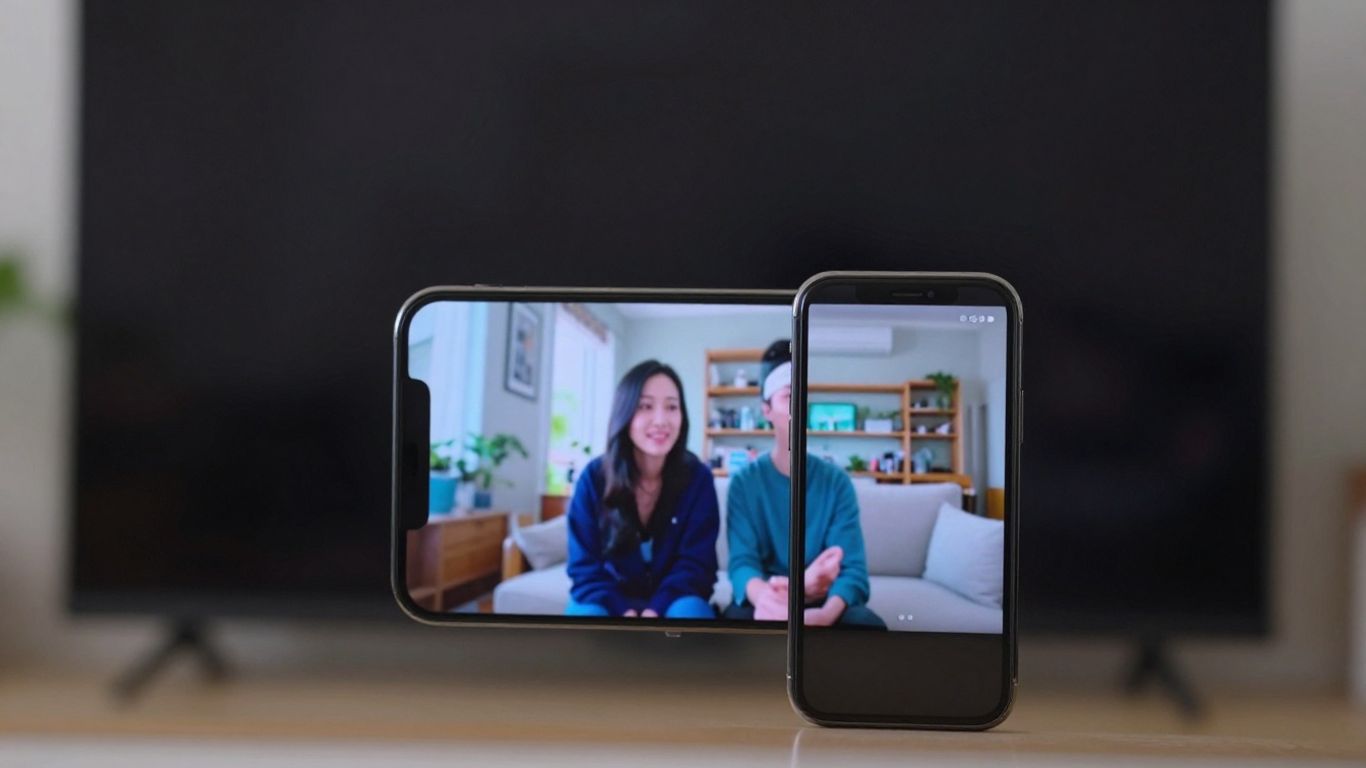
Свързването на телефона ви с телевизора чрез Wi-Fi е най-практичният и безжичен начин да се наслаждавате на любимото си съдържание на по-голям екран. Забравете за заплетените кабели, които ограничават движението ви. С безжична връзка можете да се отпуснете на дивана и да контролирате всичко от вашия смартфон.
Огледално отразяване на екрана на iPhone
Ако имате iPhone, процесът е доста лесен. Тайната е да използвате вградената функция на iOS. Първо, уверете се, че вашият iPhone и вашият Smart TV са свързани към... същият Wi-Fi мрежа. Това е от съществено значение, за да се срещнат.
- Отворете Центъра за управление на вашия iPhone. Обикновено правите това, като плъзнете надолу от горния десен ъгъл на екрана (при по-старите модели може да плъзнете нагоре отдолу).
- Потърсете иконата "Screen Mirroring" (тя изглежда като два припокриващи се правоъгълника).
- Докоснете го. Вашият iPhone ще започне да търси съвместими устройства в мрежата.
- Изберете името на вашия телевизор от списъка, който се показва.
- На телевизионния екран може да се появи код. Въведете този код на вашия iPhone, когато бъдете подканени, и потвърдете.
Готово! Екранът на вашия iPhone вече би трябвало да се показва на телевизора. Това е чудесно за показване на снимки, видеоклипове или дори за презентиране на нещо на работното място.
Стрийминг на съдържание от Android
За потребителите на Android също е доста просто, но може да варира леко в зависимост от марката на телефона и телевизора. Много по-нови телевизори вече разполагат с функции, които улесняват тази връзка, като например "Споделяне на екрана" или "Огледало на екрана".
Общата процедура е подобна:
- Проверете дали вашият телефон с Android и вашият Smart TV са в една и съща Wi-Fi мрежа.
- На телефона си отидете в Настройки.
- Потърсете опции като "Връзка и споделяне", "Свързани устройства" или нещо подобно.
- В тези опции би трябвало да намерите нещо като "Cast", "Screen Cast" или "Screen Mirroring".
- Изберете тази опция. Телефонът ви ще търси налични телевизори.
- Изберете името на вашия телевизор от списъка и потвърдете.
Ако вашият телевизор е марка като Samsung или LG, може да се наложи да изтеглите приложение на определена марка на телефона си, за да работи връзката по-добре. Но в повечето случаи вградената функция на Android е достатъчна.
Използване на оригинални приложения за Smart TV
Съвременните смарт телевизори са истински развлекателни центрове и много от тях вече разполагат със собствени приложения, които улесняват връзката с мобилния ви телефон. Мислете за тях като за директни "мостове" между вашия смартфон и телевизора.
- Самсунг: Обикновено използва "Smart View".
- ЛГ: Обикновено има "Споделяне на екрана" или "Miracast".
- Други марки: Много други телевизори предлагат подобни функции, понякога наричани "Screen Mirroring" или "Mobile Phone Connectivity".
За да използвате тези приложения, процесът е много подобен на вече описания: и двете устройства трябва да са в една и съща Wi-Fi мрежа. Отваряте приложението на телевизора (или търсите функцията в настройките му) и на телефона си търсите опцията за огледално предаване или стрийминг, като избирате телевизора като дестинация. Това е много надежден начин да се гарантира, че всичко работи правилно, тъй като приложенията са проектирани да оптимизират комуникацията между устройства от един и същ производител.
Опции за кабелна връзка
Понякога безжичните връзки могат да бъдат главоболие, нали? Прекъсвания на мрежата, ниски скорости… В тези моменти, един добър стар кабел може да бъде спасение. Свързването на телефона ви с телевизора чрез кабел е директен и често по-стабилен начин за стрийминг на съдържание. Нека разгледаме опциите.
Директна връзка чрез HDMI кабел
Това е най-традиционният метод и за мнозина този, който предлага най-доброто качество на изображението и звука. По принцип ще ви е необходим HDMI кабел и, в зависимост от телефона ви, адаптер.
- Проверете вратите: Вашият телевизор трябва да има HDMI вход, а повечето съвременни телевизори имат няколко. Вашият мобилен телефон, от друга страна, може да се нуждае от адаптер.
- Адаптери: За iPhone ще ви е необходим адаптер Lightning към HDMI. За телефони с Android видът на адаптера варира. По-старите модели може да използват micro USB към HDMI, докато по-новите с USB-C порт може да изискват адаптер USB-C към HDMI.
- Свързване: Свържете единия край на HDMI кабела към телевизора, а другия край към адаптера, свързан с мобилния ви телефон. След това на телевизора изберете правилния HDMI вход, като използвате дистанционното управление (обикновено под "Вход" или "Източник").
Тази връзка е чудесна, защото не зависи от вашата Wi-Fi мрежа, което осигурява безпроблемно предаване.
MHL и USB-C адаптери за свързване
Като говорим за адаптери, заслужава да се спомене MHL (Mobile High-Definition Link). Той е подобен на HDMI, но има допълнително предимство: позволява ви да зареждате телефона си, докато е свързан към телевизора. Проблемът е, че не всички по-нови телефони се предлагат с MHL поддръжка. Ако телефонът ви има USB-C порт, животът е по-лесен, тъй като много USB-C към HDMI адаптери работят директно, без усложнения.
Огледално отразяване на екрана с USB кабел на телевизори, които не са Smart
Ами ако телевизорът ви не е Smart TV? Все още можете да се възползвате максимално от него! С помощта на USB кабел можете да свържете телефона си и да възпроизвеждате снимки, видеоклипове и дори документи, съхранени на него. Не е огледално изображение на цял екран, както при Smart TV, но е истинско спасение за гледане на фотоалбум на големия екран.
- Свържете USB кабела от мобилния си телефон към USB порта на телевизора.
- На мобилния си телефон може да се наложи да оторизирате връзката като медийно устройство.
- На телевизора си прегледайте опциите за USB вход, за да получите достъп до съдържание от мобилния си телефон.
Не забравяйте, че тази USB връзка на телевизори, които не са интелигентни, е по-ограничена. Тя работи като гигантска флаш памет, което ви позволява да имате достъп до файлове, но не и да стартирате приложения или да дублирате целия екран на телефона си.
Това е просто решение за тези, които просто искат да гледат файлове от мобилния си телефон на телевизора си, без да се нуждаят от много технологии.
Устройства за безжично предаване
Ако искате да изпратите страхотно видео от телефона си към големия телевизор, без да се заплитате в кабели, безжичните стрийминг устройства са вашите най-добри приятели. Те действат като мост между вашия смартфон и телевизора, използвайки Wi-Fi мрежата за изпращане на съдържанието. Това е спасение за тези, които искат повече удобство, когато гледат филми, сериали или дори показват снимки на приятели.
Как да използвате Google Chromecast
Chromecast, това малко устройство на Google, е супер популярно и лесно за употреба. По принцип го включвате в HDMI порта на телевизора си и в източник на захранване, след което то се свързва с вашата Wi-Fi мрежа. След това просто взимате телефона си, отваряте приложението Google Home, избирате телевизора, към който е свързан Chromecast, и избирате "Cast screen". Толкова е просто!
- Свържете Chromecast към телевизора си и към източник на захранване.
- Изтеглете и отворете приложението Google Home на телефона си.
- Уверете се, че телефонът ви и Chromecast са в една и съща Wi-Fi мрежа.
- Изберете вашия Chromecast в приложението и докоснете "Предаване на екрана".
Свързване с Amazon Fire TV Stick
Fire TV Stick на Amazon е друга готина джаджа, която прави нещо подобно. Голямата разлика е, че освен че трябва да е в същата Wi-Fi мрежа, вашият телефон с Android трябва да е съвместим с технологията Miracast. Ако е така, процесът е следният:
- В менюто на Fire TV отидете на "Настройки" и след това на "Дисплей".
- Активирайте опцията "Активиране на огледално отразяване на дисплея".
- На телефона си отворете приложението за огледално изображение (обикновено се намира в настройките за връзка или дисплей).
- Намерете вашия Fire TV Stick в списъка с налични устройства и се свържете.
Не забравяйте, че Fire TV Stick трябва да има активирано огледално отражение на екрана, за да може телефонът ви да го намери.
Разглеждане на различни HDMI адаптери
Пазарът е пълен с други HDMI донгъли, които са като братовчеди на Chromecast и Fire TV Stick. Всеки има свои собствени особености, но общата идея е една и съща: безжично изпращане на съдържание от телефона към телевизора. Някои модели могат да предлагат допълнителни функции, като например възможността за свързване на други устройства като лаптопи, или да имат малко по-различна конфигурация. Струва си да разгледате спецификациите на всеки един, за да видите кой най-добре отговаря на вашите нужди. Повечето работят по много подобен начин, като изискват телефонът и донгълът да са в една и съща Wi-Fi мрежа, след което просто трябва да намерите опцията за огледално предаване на телефона си и да изберете донгъла.
Специфични решения за устройства на Apple
Ако сте потребител на Apple с iPhone или iPad, добрата новина е, че интеграцията с други устройства на Apple е много лесна. Apple е помислила как да улесни живота на тези, които вече са потопени в тяхната екосистема.
Огледално копиране с Apple TV
За тези, които имат Apple TV у дома, дублирането на екрана на техния iPhone или iPad е супер лесно. По принцип ще използвате AirPlay, което е безжичната технология на Apple за споделяне на съдържание. Сякаш телевизорът ви се превръща в продължение на мобилния ви телефон, но с много по-голям екран.
Процесът стъпка по стъпка е горе-долу такъв:
- Уверете се, че вашият iPhone/iPad и Apple TV са свързани към същата Wi-Fi мрежа. Това е от решаващо значение за тяхната среща.
- Отворете Центъра за управление на вашето iOS устройство. Обикновено просто плъзнете надолу от горния десен ъгъл на екрана (на по-новите модели) или нагоре отдолу (на по-старите модели).
- Потърсете иконата "Screen Mirroring" (два припокриващи се правоъгълника).
- Докоснете го и ще видите списък с налични устройства. Изберете вашия Apple TV.
- На телевизионния екран може да се появи код. Въведете този код на вашия iPhone/iPad, когато бъдете подканени.
- Готово! Каквото и да правите на телефона или таблета си, вече ще се показва на екрана на телевизора ви.
Чудесен е за показване на снимки, видеоклипове, презентации или дори за игра на игри с по-широк изглед.
Алтернативи за iPhone и iPad
Не всеки има Apple TV, нали? Но не се притеснявайте, има и други начини да изпращате съдържание от вашия iPhone или iPad към големия екран.
- Смарт телевизори с AirPlay 2: Много по-нови телевизори от марки като Samsung, LG, Sony и Vizio вече са с вграден AirPlay 2. Това означава, че можете да дублирате вашето Apple устройство директно към тях, без да е необходимо допълнително устройство като Apple TV. Просто следвайте същите стъпки, както за AirPlay по-горе, но изберете вашия Smart TV от списъка с устройства.
- HDMI адаптери: Ако вашият телевизор не е смарт телевизор или няма AirPlay, все пак можете да използвате адаптер. За iPhone и iPad с Lightning порт ще ви е необходим адаптер Lightning към HDMI. За по-нови модели с USB-C ще е необходим адаптер USB-C към HDMI. Свържете адаптера към телефона си, след което HDMI кабел от адаптера към телевизора. Толкова е просто и качеството обикновено е доста добро.
- Приложения на трети страни: В App Store има някои приложения, които обещават да дублират екрана ви, но те обикновено работят най-добре със специфично съдържание (като видеоклипове от определени приложения) и може да изискват телевизорът да има инсталирано съответно приложение. Изживяването може да варира значително, така че направете проучване, преди да ги изтеглите.
Основното предимство на използването на решения на Apple, като AirPlay, е плавността и интеграцията. Всичко е проектирано да работи заедно, което като цяло води до по-малко сривове и по-приятно изживяване, особено ако вече използвате други продукти на Apple. Качеството на изображението и звука обикновено се запазва, което е чудесно за тези, които обичат да гледат филми или сериали.
Винаги проверявайте съвместимостта на вашия iPhone/iPad модел и вашия телевизор с технологията, която възнамерявате да използвате. Едно бързо търсене в ръководството за телевизора или в спецификациите на телефона ви може да ви предотврати главоболия.
Разбиране на огледалното отразяване на екрана (Miracast)
Знаете ли кога искате да покажете забавно видео от телефона си на всички в стаята, но малкият екран ви пречи? Огледалното изображение на екрана, особено чрез Miracast, е технология, която помага в това. По принцип тя ви позволява да изпращате това, което се показва на вашия смартфон, директно на екрана на телевизора. Сякаш вашият телевизор се превръща в гигантски монитор за вашия телефон.
Интегрирани функции на устройства с Android
За потребителите на Android, Miracast често е вграден. Това е спасение, защото не е нужно да изтегляте куп допълнителни приложения. Обикновено функцията се нарича "Cast screen", "Smart View" или нещо подобно и е скрита в настройките за връзка или споделяне на вашето устройство. Когато е активирана, телефонът ви започва да търси съвместими телевизори наблизо. Доста е лесно, но е добре да знаете, че не всички по-стари телефони имат тази функция.
Съвместимост с телевизори и смартфони
Големият проблем тук е съвместимостта. Miracast работи като стандарт, но не всички телевизори и не всички мобилни телефони го поддържат. По-новите Smart телевизори обикновено имат тази технология. Ако вашият телевизор не е Smart, може да ви е необходимо допълнително устройство, като например HDMI адаптер, който поддържа Miracast. Важно е да проверите спецификациите на мобилния си телефон и телевизора си, преди да се опитате да се свържете. Понякога връзката може да се провали, просто защото едното от устройствата не говори същия технологичен "език" като другото.
Важно е да запомните, че по време на дублиране на екрана телефонът ви ще бъде донякъде "зает". Опитът да използвате устройството за други неща едновременно може да доведе до замръзване на изображението или прекъсване на връзката. Така че, ако искате да гледате филм без прекъсвания, най-добре е да оставите телефона си необезпокояван, докато предава изображението.
За да ви е по-лесно, ето кратко обобщение на това как работи по принцип:
- Проверете връзката: Уверете се, че мобилният ви телефон и телевизорът (или стрийминг устройството) са в една и съща Wi-Fi мрежа. Това почти винаги е първата стъпка.
- Активиране на огледално изображение: На телефона си потърсете опцията за огледално изображение на екрана (името може да е различно) и я включете. На телевизора си потърсете подобна опция или режим на приемане.
- Изберете устройството: Телефонът ви би трябвало да изброи наличните телевизори. Изберете вашия.
- Моля, потвърдете (ако е необходимо): Някои телевизори изискват потвърждение на екрана, за да приемат връзката.
Ако връзката е нестабилна, това може да е свързано с вашата Wi-Fi мрежа, скоростта на интернет или дори проблем със сдвояването между устройствата. Понякога рестартирането на всичко решава проблема.
Bluetooth връзка за стрийминг.
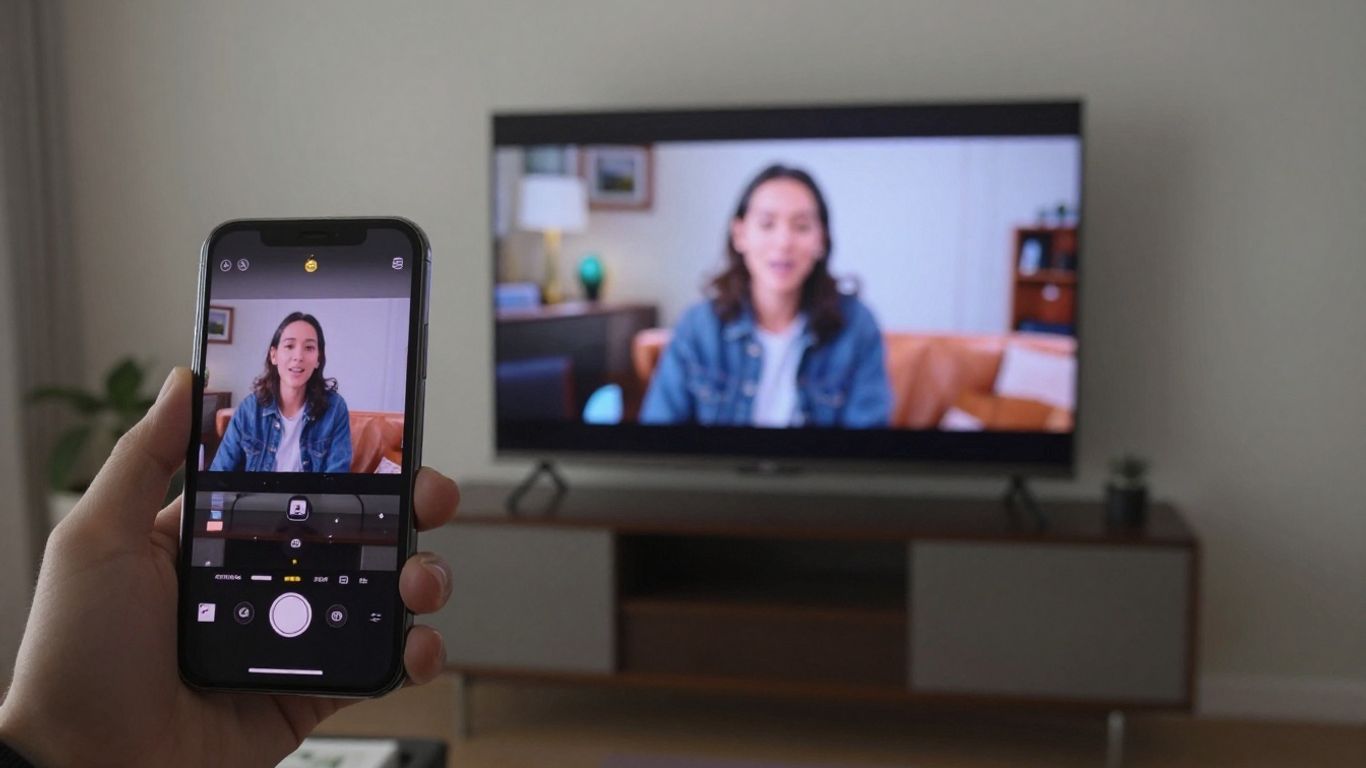
Bluetooth връзката може да бъде алтернатива за предаване на аудио и в някои случаи на видео от мобилния ви телефон към телевизора. Това е технология, която елиминира нуждата от кабели и като цяло е много лесна за настройване. Основното предимство е практичността., Тъй като не се изисква стабилна Wi-Fi мрежа, за да работи, а само двете устройства да имат Bluetooth и да са близо едно до друго.
Сдвояване на устройства
За да свържете телефона си с телевизора чрез Bluetooth, процесът е доста лесен. Първо, трябва да активирате функцията Bluetooth в настройките на телефона си. След това потърсете опцията за добавяне на ново устройство. Вашият телевизор, ако има активиран Bluetooth и е видим, трябва да се появи в списъка с налични устройства. Когато изберете името на телевизора си, на един от екраните може да бъде поискан код за сдвояване или връзката може да е автоматична. Важно е телевизорът да е конфигуриран да приема Bluetooth връзки.
- Достъп до настройките на телефона ви.
- Включете Bluetooth.
- Потърсете "Налични устройства" или нещо подобно.
- Изберете името на вашия телевизор от списъка.
- Потвърдете сдвояването, ако е необходимо.
Ограничения за аудио и видео
Въпреки че Bluetooth е чудесен за свързване на слушалки или високоговорители, когато става въпрос за стрийминг на видео към вашия телевизор, нещата могат да станат малко по-сложни. Bluetooth технологията, особено по-старите версии, има ограничена честотна лента. Това означава, че качеството на видеото може да не е толкова добро, колкото при други връзки като Wi-Fi или HDMI. Може да забележите известна загуба на качество на изображението или дори леко забавяне (лаг) между това, което се случва на телефона ви, и това, което се показва на телевизора. За аудио обикновено работи много добре, но за по-взискателни видеоклипове може да не е най-добрият вариант. Ако търсите най-доброто качество на изображението, може да се наложи да обмислите други методи. Свържете телефона си с телевизора..
Добре е да се знае, че Bluetooth технологията се развива. По-новите версии, като Bluetooth 5.0 и по-нови, предлагат подобрения в скоростта и обхвата, което може да доведе до по-плавно изживяване при стрийминг на видео в сравнение с по-старите версии. Съвместимостта между телефона и телевизора обаче е от съществено значение, за да се възползвате от тези подобрения.
Решаване на проблеми с връзката
Понякога, когато се опитвате да свържете телефона си с телевизора, изглежда сякаш всичко е в конспирация срещу вас, нали? Екранът замръзва, звукът не се синхронизира или просто изобщо не се свързва. Не се притеснявайте, това е по-често срещано, отколкото изглежда, и в повечето случаи има решение. Нека разгледаме най-честите проблеми и как да ги отстраним.
Нестабилна Wi-Fi мрежа
Ако се опитвате да дублирате екрана си или да предавате поточно съдържание чрез Wi-Fi, мрежата е ключовият фактор. Нестабилната връзка е причина номер едно за замръзване и прекъсване на връзките. Все едно се опитвате да говорите с някого в дъждовен ден; комуникацията продължава да се проваля.
- Рестартирайте оборудването си: Изключете Wi-Fi рутера си, изчакайте около 30 секунди и го включете отново. Направете същото с телевизора и мобилния си телефон. Това просто действие решава много проблеми.
- Приближете устройствата едно до друго: Ако е възможно, опитайте се да поставите мобилния си телефон и телевизора по-близо до рутера. Стените и мебелите могат да попречат на сигнала.
- Проверете други устройства: Проверете дали други устройства във вашия дом имат проблеми с връзката. Ако всички те са бавни, проблемът може да е във вашия интернет доставчик.
- Използвайте 5GHz мрежа: Ако вашият рутер има и двете опции (2.4GHz и 5GHz), опитайте да свържете и двете устройства към 5GHz мрежата. Обикновено е по-бърза и по-малко претоварена, идеална за стрийминг.
Проверка на скоростта на интернет
За стрийминг на видео, особено във висока разделителна способност, добрата скорост на интернет е от съществено значение. Ако връзката ви е бавна, съдържанието ще се зарежда бавно и ще се буферира непрекъснато.
Минималната препоръчителна скорост за HD стрийминг е 5 Mbps. За 4K, в идеалния случай трябва да имате поне 25 Mbps. Ако скоростта на интернет връзката ви е под тази, може би е време да помислите за надграждане на плана си.
Можете да направите бърз тест за скорост на уебсайтове като Speedtest.net или Fast.com. Сравнете резултата със скоростта, за която плащате при вашия интернет доставчик.
Често срещани проблеми със сдвояването
Понякога мобилният телефон и телевизорът просто не могат да се "видят" или не могат да установят връзка. Това може да се случи по няколко причини:
- Устройства в една и съща мрежа: Уверете се, че и телефонът, и телевизорът (или стрийминг устройство, като Chromecast) са свързани към... същият Wi-Fi мрежа. Изглежда очевидно, но много хора се бъркат с отделните 2.4GHz и 5GHz мрежи.
- Чакащи актуализации: Проверете за налични актуализации на софтуера както за мобилния си телефон, така и за телевизора си. Понякога грешка в по-стара версия може да попречи на връзката.
- Кеш на приложението: В някои случаи изчистването на кеша на приложението за огледално възпроизвеждане на вашия телевизор или телефон може да реши проблема. Проверете настройките на приложението на вашето устройство.
- Рестартиране на сдвояването: Опитайте да "забравите" устройството от списъка с връзки на другия човек и да повторите процеса на сдвояване отначало. Това може да наложи нов опит за свързване.
| Често срещан проблем | Бързо решение |
|---|---|
| Не мога да намеря телевизора | Уверете се, че и двете са в една и съща Wi-Fi мрежа. |
| Прекъсвания на връзката | Рестартирайте рутера, телевизора и мобилния си телефон. Преместете устройствата по-близо едно до друго. |
| Замразяване на изображението | Тествайте скоростта на интернет връзката си. Използвайте мрежа с честота 5 GHz. |
| Код за сдвояване | Въведете кода правилно. Рестартирайте процеса. |
Ако връзката продължава да се проваля дори след тези съвети, може да е възникнал по-специфичен проблем с вашето устройство или телевизор. В тези случаи следващата стъпка може да е да се обърнете към ръководството за потребителя или към техническата поддръжка на производителя.
Съвети за непрекъснат поток
За да сте сигурни, че вашият маратон от филми или телевизионни сериали, стриймвани от телефона ви, ще протече гладко, няколко практики могат да направят разликата. Разочароващо е, когато изображението замръзне или звукът спре точно по средата на важна сцена, нали? Нека видим как да избегнем това.
Избягване на използването на мобилния ви телефон по време на огледално възпроизвеждане
Когато решите да отразявате екрана на телефона си на телевизора, е важно да разберете, че устройството ще бъде предназначено за тази задача. Опитът да използвате телефона си за други неща, докато съдържанието се стриймва, може да причини нестабилност и прекъсвания. Това включва осъществяване или приемане на повиквания, сърфиране в други приложения или дори отговаряне на съобщения. Системата се нуждае от всички налични ресурси, за да поддържа стабилна връзка и добро качество на изображението и звука. Мислете за това като за ексклузивен канал за вашето забавление на голям екран.
Оптимизиране на връзката за по-добро изживяване
Добре конфигурираната мрежова връзка е ключова за безпроблемното предаване. Ето някои неща, които трябва да имате предвид:
- Стабилна Wi-Fi мрежа: Уверете се, че мобилният ви телефон и телевизорът (или стрийминг устройството) са свързани към една и съща Wi-Fi мрежа. Ако е възможно, използвайте 5GHz честотната лента, която обикновено предлага по-високи скорости и по-малко смущения, особено ако живеете в район с много близки безжични мрежи.
- Разстояние и препятствия: Дръжте устройствата си възможно най-близо до Wi-Fi рутера. Дебели стени, големи мебели и други електронни устройства могат да попречат на сигнала.
- Скорост на интернет: Въпреки че самото огледално възпроизвеждане използва повече от вашата локална мрежа, добрата скорост на интернет е от съществено значение, ако стриймвате съдържание от стрийминг услуги. Проверете дали връзката ви е адекватна за резолюцията, която искате да гледате.
- Рестартирайте оборудването: Понякога простото рестартиране на рутера, телевизора и мобилния телефон може да реши проблеми с връзката, които са изглеждали сложни.
Ако забележите, че стриймингът често замръзва, преди да обвинявате телефона или телевизора си, проверете мрежата си. Често проблемът се крие в качеството на вашия Wi-Fi сигнал или скоростта на интернет. Добре организираната домашна мрежа е първата стъпка към безпроблемно развлекателно изживяване.
- Актуализации: Уверете се, че операционната система на телефона ви и фърмуерът на телевизора ви (или устройството за стрийминг, като например Chromecast) са актуални. Производителите често пускат актуализации, които отстраняват грешки и подобряват производителността на връзката.
- Избягвайте смущения: Други устройства, които използват същата честота от 2,4 GHz, като например микровълнови печки и някои безжични телефони, могат да причинят смущения. Опитайте се да държите тези устройства далеч от зоната на предаване.
Най-накрая: вашият телевизор вече е гигантски екран!
И ето го! Свързването на телефона ви с телевизора може да ви се стори сложно в началото, но както видяхме, има няколко начина да го направите, независимо дали с кабел или чрез интернет. Сега можете да се наслаждавате на любимите си филми, сериали и видеоклипове на много по-голям екран, със звук, който прави всичко още по-добро. Не забравяйте, че най-добрият начин за вас ще зависи от това, което имате у дома и от телефона си. Ако една опция не работи, опитайте друга. Важното е, че сега имате съветите как да превърнете хола си в собствено частно кино. Насладете се!
Често задавани въпроси
Трябва ли ми интернет, за да свържа мобилния си телефон с телевизора?
За повечето методи за свързване, като например огледално показване чрез Wi-Fi или използване на устройства като Chromecast, да, ще ви е необходима работеща Wi-Fi мрежа. Но ако използвате директен кабел, като USB или HDMI, мобилният интернет не е задължителен за показването на изображението.
Ще работи ли старият ми телефон за огледално показване на телевизора ми?
Зависи от модела на телефона ви. Ако е по-стар модел и няма функции за огледално изображение или е съвместим с адаптери, може да работи. По-новите телефони обикновено имат тези функции.
Мога ли да използвам мобилния си телефон, докато е свързан с телевизора?
Обикновено, когато правите огледален образ на екрана си, е най-добре да не използвате телефона си за други взискателни задачи, като например осъществяване на повиквания или изтегляне на много файлове. Това може да доведе до замръзване или изпадане на изображението.
Кой е най-добрият начин за свързване: кабелен или безжичен?
Кабелните връзки, като HDMI, са по-стабилни и предлагат по-добро качество на изображението. Безжичните връзки, чрез Wi-Fi или устройства като Chromecast, са по-удобни и елиминират хаоса от кабели, но може да се наблюдават леки замръзвания, ако мрежовата връзка е слаба.
Моят телевизор не е Smart TV, мога ли все пак да свържа телефона си?
Да! Има няколко начина. Можете да използвате устройство като Google Chromecast или Amazon Fire TV Stick, които се свързват с вашия телевизор и получават съдържание от телефона ви чрез Wi-Fi. Или, ако предпочитате, можете да използвате адаптерни кабели.
Какво е Miracast и как работи?
Miracast е технология, която ви позволява да отразявате екрана на телефона си на телевизора безжично, като директна Wi-Fi връзка между тях. Много телефони с Android се предлагат с предварително инсталирана тази функция, както и някои телевизори.
Защо изображението замръзва, когато свържа телефона си към телевизора?
Това може да се случи по няколко причини: вашата Wi-Fi интернет връзка може да е слаба или нестабилна, сигналът между телефона и телевизора може да е лош или самият ви телефон може да е претоварен с други задачи.
Трябва ли да купувам някакво устройство, за да свържа мобилния си телефон с телевизора?
Не винаги! Ако вашият телевизор е Smart TV, той може вече да има функции за свързване на вашия телефон. Ако не, може да ви е необходимо устройство като Chromecast, Fire TV Stick или да използвате специфични кабели и адаптери.
