
Знаете ли кога имате две перфектни снимки, но те биха изглеждали още по-добре заедно? Независимо дали е за създаване на забавен колаж, визуално напомняне или просто за да организирате спомените си по различен начин, комбинирането на снимки е супер полезно умение в наши дни. А добрата новина е, че не е нужно да сте експерт по редактиране, за да го направите. Има няколко инструмента, много от които безплатни и лесни за използване, които ви помагат да комбинирате изображенията си без усложнения. Нека разберем как да го направите!
Ключови моменти
- Има няколко безплатни приложения и онлайн инструмента, които значително улесняват сливането на две снимки, вариращи от по-прости опции до по-напреднали.
- Приложения като PicsArt, Canva, Pixlr и Photopea предлагат разнообразни функции за комбиниране на изображения, създаване на колажи и редактиране на вашите снимки.
- Онлайн инструменти като CapCut Web и Pippit използват изкуствен интелект, за да опростят процеса на сливане и да постигнат професионални резултати.
- Когато избирате инструмент, вземете предвид лекотата на използване, наличните функции, съвместимостта с вашето устройство и всички свързани с това разходи.
- За качествен резултат обърнете внимание на резолюцията на оригиналните изображения и използвайте опциите за експортиране с висока разделителна способност на инструментите.
Защо да комбинирате две снимки?
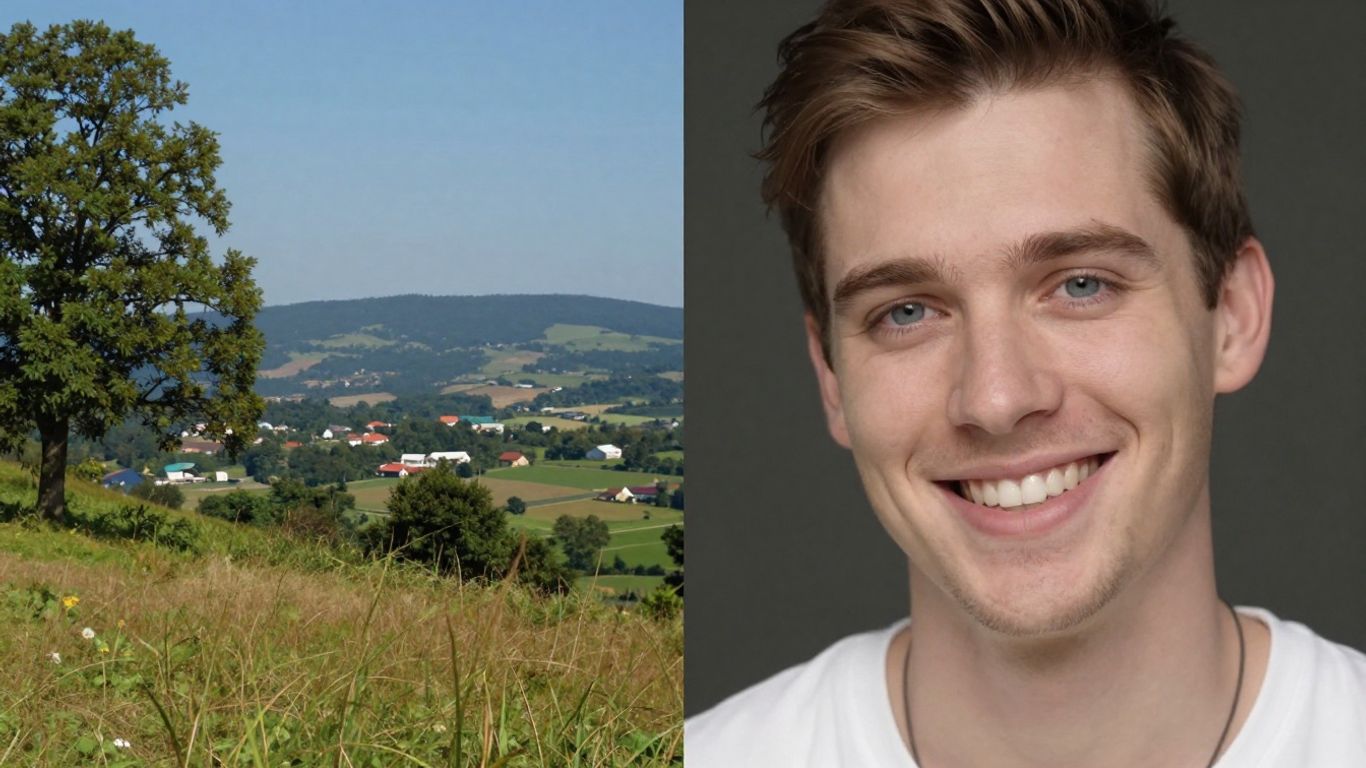
Понякога една снимка не разказва цялата история, нали? Именно тук идва магията на комбинирането на две или повече изображения. Мислете за това като за създаване на малък визуален разказ, нещо, което една снимка не може да изрази.
Лекота на редактиране и организация
Комбинирането на снимки може да изглежда сложно, но с правилните инструменти става лесно. Вместо да имате куп разпръснати файлове, можете да консолидирате всичко в едно изображение. Това не само прави галерията ви по-организирана, но и опростява редактирането. Знаете ли кога искате да приложите филтър или да направите обща корекция? Да направите това върху комбинирано изображение е много по-практично, отколкото да повтаряте процеса върху няколко отделни снимки. Това е начин да оптимизирате времето си и да гарантирате, че всичко изглежда еднакво.
Създаване на уникални композиции
Според мен това е най-забавната част. Комбинирането на снимки отваря редица творчески възможности. Можете например да поставите своя снимка от едната страна и невероятен пейзаж от другата, сякаш сте били там. Или може би да смесите стара снимка с актуална, за да покажете течението на времето? Колажите и монтажите ви позволяват да създадете нещо съвсем ново, което изразява конкретна идея или чувство. Все едно рисувате със снимки, нали знаете? Имате пълна свобода да експериментирате и да създадете нещо, което наистина ви представя.
Бързо и ефективно споделяне
В крайна сметка, ние правим снимки, за да покажем на света, нали? И когато комбинирате две или повече изображения в едно, споделянето става много по-директно. Вместо да изпращате няколко снимки една след друга, вие изпращате едно изображение, което обобщава всичко. Това е чудесно за социалните медии, където продължителността на вниманието е кратка, или за изпращане до приятели и семейство. Добре композираното изображение привлича повече внимание и предава посланието ви по-ясно и въздействащо. Това е начин да накарате публикациите си да се открояват от тълпата.
Основни приложения за комбиниране на изображения
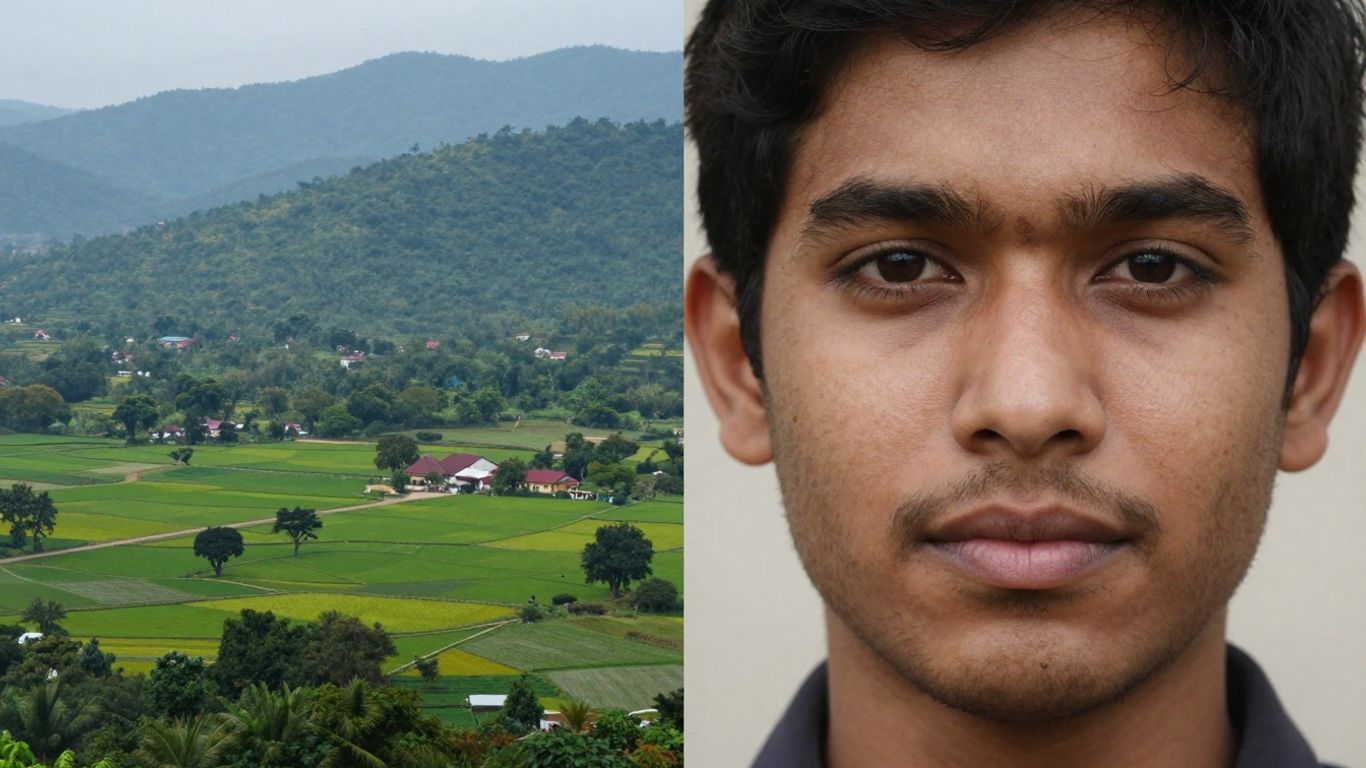
Понякога комбинирането на две или повече снимки е нещо повече от необходимост; това е начин да се разкаже история или да се създаде нещо визуално интересно. За щастие, не е нужно да сте експерт по дизайн, за да направите това. Има няколко приложения, които правят процеса много прост и достъпен.
PicsArt: Универсалност и функции
PicsArt е едно от приложенията, за които вероятно сте чували. Известно е като истинско швейцарско ножче за редактиране на снимки. Можете да правите по малко от всичко, от основни корекции до по-сложни творения. За комбиниране на снимки предлага много интуитивен режим на колаж, където можете да избирате предварително дефинирани оформления или да създавате свои собствени. Лесно е да плъзгате и пускате изображения, да преоразмерявате и да регулирате позиционирането. Освен това разполага с огромен брой филтри, ефекти и текстови инструменти, които помагат да придадете личен щрих на вашите композиции. Ако обичате да експериментирате и искате приложение, което прави почти всичко, PicsArt е солиден избор.
Canva: Креативен дизайн и колажи
Canva е по-фокусирана върху графичния дизайн, но това не ѝ пречи да бъде чудесна за комбиниране на снимки. Тя се откроява с броя на готовите шаблони, които можете да използвате. Искате да направите публикация в социалните мрежи, банер или просто красив колаж? Canva има шаблон за това. Интерфейсът е супер лесен за ползване, дори за тези, които никога преди не са използвали програма за дизайн. Можете да качвате снимките си, да ги плъзгате в шаблоните и да правите корекции. Хубавото е, че вече взема предвид композицията, така че резултатът е много професионален. Това е спасение за всеки, който има нужда от нещо бързо и добре изглеждащо.
Pixlr: Бързо онлайн и мобилно редактиране
Pixlr е интересен вариант, защото работи както в браузъра на компютъра ви, така и на мобилния ви телефон. Той има по-традиционно усещане за фоторедактор, но с инструменти, които улесняват обединяването на изображения. Можете да отваряте множество снимки и да работите със слоеве, което ви дава по-голям контрол върху резултата. За тези, които искат нещо по-лесно, той предлага и опции за бърз колаж. Онлайн версията е особено полезна, ако не искате да инсталирате нищо. Това е универсален инструмент, който е подходящ както за тези, които искат да правят бързи редакции, така и за тези, които търсят малко повече контрол.
Photopea: Безплатна алтернатива на Photoshop
Ако някога сте се впускали в света на Photoshop, ще се почувствате като у дома си с Photopea. Това е онлайн редактор, който имитира много от функционалностите на програмата на Adobe, но е напълно безплатен. За да комбинирате снимки, можете да използвате системата от слоеве, маски и инструменти за селекция за прецизен контрол. Малко по-сложен е от другите споменати приложения, но резултатите, които можете да постигнете, са на професионално ниво. Ако имате нужда от разширени функции, без да харчите нищо, Photopea е отличен избор. Той ви позволява да работите с файлове с висока резолюция и да правите подробни редакции, сякаш използвате настолен софтуер.
Безплатни онлайн инструменти за обединяване на снимки
Понякога просто искате бързо да комбинирате две снимки, без да се налага да изтегляте огромна програма или да се губите в сложни менюта. За щастие, интернет е пълен с безплатни опции, които вършат тази работа много лесно. Тези инструменти са чудесни за тези, които се нуждаят от бърз резултат и не искат да харчат никакви пари.
CapCut Web: Комбинатор, задвижван от изкуствен интелект
CapCut Web има наистина интересна функция, която използва изкуствен интелект, за да комбинира вашите снимки. Качвате изображенията, които искате да комбинирате, можете да дадете някои насоки за това какво очаквате (един вид ‘подкана’, нали разбирате?) и изкуственият интелект се опитва да създаде нещо ново. Готино е, защото взема предвид композицията, цветовете и осветлението, за да изглежда всичко по-естествено. Казват, че използват модел, наречен Seedream 4.0, който помага всичко да бъде по-остро и с по-висока резолюция, без воден знак при изтегляне. Това е спасение за тези, които искат нещо различно, без да е необходимо да са експерт по редактиране.
Pippit: Просто и професионално смесване
Pippit се фокусира върху това да бъде лесен за използване, но с професионално изглеждащ резултат. Разполага с готови шаблони, които можете да използвате; просто плъзнете и пуснете снимките си и ги коригирайте. Можете да създавате колажи за социални медии, да сравнявате продукти или да създадете по-изискан вид. Те предлагат и филтри, които да добавят специален щрих и да унифицират стила на изображенията. Идеята е всеки да може да съчетава снимки по готин начин, дори без опит в дизайна.
Комбинатори на изображения, задвижвани от изкуствен интелект
Освен CapCut, има и други уебсайтове, които използват изкуствен интелект за комбиниране на изображения. Те работят по подобен начин: качвате снимките си, понякога описвате какво искате и изкуственият интелект върши магията. Тези инструменти са чудесни за тези, които искат да експериментират и да видят какво може да направи технологията. Те могат да помогнат за смесване на стилове, създаване на неочаквани композиции или дори да накарат елементи от различни снимки да изглеждат взаимодействащи. Това е област, която се развива бързо и си струва да се следи.
Използването на тези безплатни онлайн инструменти е практичен начин да подобрите снимките си без усложнения. Те демократизират достъпа до ресурси за редактиране, които преди бяха достъпни само за тези, които разбираха от по-сложни програми.
Как да изберем идеалния инструмент
Изборът на правилния инструмент за обединяване на снимки може да изглежда сложен с толкова много опции, но не е задължително да е така. Мислете за това като за избор на правилния нож за рязане на хляб: искате нещо, което работи добре за това, което трябва да правите, без да е твърде сложно. Тайната е да съобразите инструмента с вашата цел и нивото си на комфорт.
Оценете лекотата на използване
Ако тепърва започвате или просто искате нещо бързо, търсете интерфейси, които изглеждат интуитивни. Тези с ясни бутони, които не ви объркват веднага, са най-добрите. Много инструменти предлагат уроци или бързи съвети, които са много полезни. Ако инструментът ви разочарова, преди дори да започнете да комбинирате снимки, вероятно не е правилният за вас.
Проверете наличните ресурси
Какво точно искате да направите? Просто да поставите две снимки една до друга? Да създадете сложен колаж с множество изображения и текст? Някои инструменти са по-основни, фокусирани върху обединяването на изображения по прост начин. Други, като Canva или PicsArt, предлагат много шаблони, ефекти и по-разширени опции за редактиране. Помислете дали имате нужда от:
- Готови шаблони за социални медии
- Различни опции за оформление
- Инструменти за редактиране на цветове и светлина
- Добавяне на текст и стикери
- Ресурси с изкуствен интелект за сливане
Обмислете съвместимостта и цената
Предпочитате ли да го използвате на мобилния си телефон, компютъра си или няма значение? Проверете дали инструментът има приложение за вашата операционна система (Android, iOS) или дали работи добре в браузъра на вашия компютър. И, разбира се, цената. Много инструменти предлагат безплатни версии, които са достатъчни за повечето хора. Ако имате нужда от нещо по-професионално, може би си струва да разгледате платените опции, но започнете с безплатната!
Не се задоволявайте с първия попаднал на вас вариант. Изпробването на няколко безплатни инструмента е най-добрият начин да откриете кой от тях най-добре отговаря на вашия работен процес и очакванията ви за резултати. Понякога инструмент, който в началото изглежда прост, може да ви изненада с това колко много ви позволява да правите.
Ръководство стъпка по стъпка за обединяване на вашите снимки
Комбинирането на две или повече снимки може да изглежда сложно, но с правилните инструменти и малко практика става доста лесно. Нека разгледаме подробно процеса, за да можете да го направите без никакви главоболия.
Избор и качване на изображение
Първата стъпка е да изберете кои снимки искате да комбинирате. Помислете какво искате да покажете с комбинацията. Дали са две снимки от едно и също събитие, но от различни ъгли? Или може би снимка на вас самите и пейзаж, който ви е харесал? Изборът на изображения ще зададе тона на крайния резултат.
След като изберете, е време да поставите тези снимки в инструмента, който ще използвате. Повечето приложения и уебсайтове имат бутон "качване" или "добавяне на изображение". Щраквате върху него и избирате файловете от вашия компютър или телефон. Ако използвате инструмент като... CapCut Web, Процесът е доста лесен, обикновено с място за плъзгане и пускане на файлове или бутон за търсенето им.
Корекция и композиция в оформлението
След като снимките са качени, следващата стъпка е да ги организирате. Тук започва магията. Вие ще решите как изображенията ще се съчетаят.
- Позициониране: Плъзнете снимките до желаното място. Някои инструменти ви позволяват да ги поставите една до друга, други една върху друга или дори в по-сложни формати.
- Размер: Регулирайте размера на всяка снимка. Може да искате едната да е по-голяма от другата или може да са с еднакъв размер. Използвайте дръжките, които се появяват по краищата на изображенията, за да ги преоразмерите.
- Подравняване: Много инструменти предлагат водачи или линии на мрежата, които помагат за перфектното подравняване на снимките. Това прави огромна разлика в крайния вид, придавайки му по-професионално усещане.
Композицията е всичко. Помислете как елементите в двете снимки взаимодействат. Понякога малка промяна в позицията може напълно да промени историята, която изображението разказва.
Окончателно редактиране и спасяване
След като подредите снимките в желаното оформление, е време да добавите финалните щрихи. Това може да включва:
- Корекции на цвета и светлината: Ако снимките имат много различни цветове, можете да опитате да ги изравните. Регулирането на яркостта, контраста и наситеността може да помогне изображенията да изглеждат сякаш принадлежат към една и съща сцена.
- Филтри и ефекти: Използвайте пестеливо! Един фин филтър може да добави допълнителен чар, но прекаляването с него може да направи снимката да изглежда изкуствена.
- Добавяне на текст или елементи: Ако желаете, можете да добавите текст, лого или други графични елементи.
Когато сте доволни от резултата, е време да го запазите. Потърсете опцията "Запазване", "Експортиране" или "Изтегляне". Обикновено можете да изберете качеството на изображението. За онлайн споделяне доброто качество е достатъчно, но ако печатате, изберете опцията за висока резолюция, за да избегнете загуба на детайли. Важното е крайният резултат да предава идеята, която сте имали предвид.
Комбиниране на снимки с изкуствен интелект
Как изкуственият интелект улеснява сливането
Използването на изкуствен интелект за комбиниране на снимки може да изглежда неземно, но в действителност прави всичко много по-лесно. Помните ли редактирането, което преди отнемаше часове? Изкуственият интелект го прави за секунди. Той анализира вашите изображения, разбира светлината, цветовете и дори композицията, така че снимките да се съчетаят естествено. Все едно имате асистент, който знае точно какво да направи, за да бъде всичко хармонично. Инструменти като CapCut Web използват усъвършенствани шаблони за това, което ви позволява да смесвате стилове и да създавате композиции, които преди бяха доста сложни за ръчно изпълнение. Изкуственият интелект не само ускорява процеса, но и подобрява качеството на крайния резултат.
Творчески подкани за персонализирани резултати
Едно от най-готините неща за изкуствения интелект е, че можете да му давате инструкции в текст, т.нар. подкани, За да насочвате процеса на редактиране, вместо да се занимавате с куп бутони, просто казвате какво искате. Например, можете да го помолите да "комбинира снимката на кучето с плажния фон в стил маслена живопис" или "постави човека пред планината, но със залез". Изкуственият интелект интерпретира това и се опитва да създаде точно това, което сте описали. Колкото по-подробна е подсказката, толкова по-близо до резултата, който си представяте. Това е начин да имате творчески контрол, без да е необходимо да сте експерт по редактиране. Можете да експериментирате с него. Генератори на изображения, задвижвани от изкуствен интелект за да получите идеи как да формулирате командите си.
Оптимизация на цветовете и осветлението
Комбинирането на снимки не винаги е лесно, когато са направени по различно време или при различни условия на осветление. Една снимка може да е по-ярка, друга по-тъмна, една с по-топли тонове, друга по-студена. Изкуственият интелект е отличен в решаването на това. Той може автоматично да регулира цветовете и осветлението на всяко изображение, така че да се допълват взаимно. Това означава, че преходите са по-плавни и крайният резултат изглежда като една снимка, а не като две или повече изображения, произволно съединени. Тази способност за хармонизиране на визуалните елементи е това, което прави разликата между аматьорски монтаж и професионално изглеждащо изображение, дори когато използвате безплатни инструменти.
Създаване на колажи и специфични композиции
Понякога простото комбиниране на две снимки е само началото. Може да искате да създадете нещо по-сложно, като колаж, който разказва история, или визуална композиция за конкретен проект. За щастие има инструменти, които правят тази задача много по-лесна, дори и да не сте професионален дизайнер.
Шаблони за социални медии и маркетинг
Ако използвате снимки, за да промотирате нещо, независимо дали е продукт, услуга или събитие, добре направените колажи привличат повече внимание. Помислете за публикации в Instagram, банери във Facebook или дори изображения за реклами. Инструменти като... Пипит Те предлагат готови шаблони, които вече са с оформления, предназначени за маркетинг. Трябва само да промените снимките и да коригирате текста, ако е необходимо. Това спестява много време и резултатът обикновено е много професионален.
- Сравнения "преди и след": Чудесно за показване на резултатите от козметични процедури, промени в кожата или тренировки. Поставянето на изображения едно до друго прави трансформацията ясна.
- Съобщения за събития: Включете снимки на мястото, лекторите или предишни издания, за да създадете очакване.
- Представяне на продукти: Покажете различни ъгли или вариации на един и същ продукт в едно изображение.
Панели и банери за памет
Искате да преживеете отново специални моменти? Таблото за спомени може да събере няколко снимки от пътуване, рожден ден или сватба на едно място. Все едно създавате визуално интересен дигитален албум. За банери можете да комбинирате основна снимка с по-малки детайли или текст, създавайки впечатляваща визуализация за уебсайтове или социални медии.
Творчеството е просто свързване на нещата. Използването на правилните инструменти за обединяване на снимките ви е начин да свържете спомените и да създадете нещо ново и лично.
Влиятелни профилни оценки
Някои хора обичат да използват мрежата на профила в Instagram, за да създадат по-голяма визуализация, където едно изображение обхваща множество публикации. Това изисква малко повече планиране, но ефектът може да бъде доста готин. Трябва да разделите голямото изображение на по-малки части, преди да публикувате всяка една. Има инструменти, които помагат с това разделяне, което улеснява създаването на този непрекъснат ефект във вашата емисия.
Запазване на качеството при комбиниране на снимки
Когато комбинирате две или повече снимки, последното нещо, което искате, е крайният резултат да изглежда размазан или с ниска резолюция. Все едно се опитвате да изпечете торта с некачествени съставки; резултатът просто няма да е добър. Искаме спомените ни да са ясни, нали?
Значението на резолюцията
Разделителната способност на изображението е основно количеството детайли, които то съдържа. Мислете за нея като за броя тухли, използвани за изграждане на стена. Колкото повече тухли (пиксели), толкова по-детайлно и рязко ще бъде изображението. Ако комбинирате снимки с много различни резолюции или използвате инструмент, който не се справя добре с това, резултатът може да бъде крайно изображение с лоша разделителна способност, особено ако възнамерявате да го отпечатате или покажете на по-големи екрани.
Инструменти, които поддържат остротата.
Не всички инструменти са създадени еднакви, когато става въпрос за поддържане на качество. Някои, особено по-простите или тези, фокусирани върху социалните медии, могат да компресират изображенията прекалено много при сливането им. Други обаче са проектирани да работят с оригиналната резолюция или ви позволяват да изберете нивото на качество при експортиране. Добре е да потърсите такива, които изрично споменават запазването на качеството или експортирането във висока разделителна способност.
Експорт с висока разделителна способност
Последната стъпка, запазването на изображението, е също толкова важна, колкото и първата. Много инструменти предлагат опции за файлов формат (като JPG или PNG) и нива на качество. За да сте сигурни, че комбинираната ви снимка изглежда най-добре, винаги избирайте опцията за експортиране с висока разделителна способност или най-високото налично качество. Ако използвате JPG, по-високото ниво на качество означава по-малко компресия и следователно по-малка загуба на детайли. При PNG качеството обикновено се запазва, но размерът на файла може да бъде по-голям.
Комбинирането на снимки не е задължително да е ракетна наука, но вниманието към техническите детайли е от съществено значение за постигането на наистина добри резултати. Изборът на правилния инструмент и знанието как да експортирате са от решаващо значение за придаването на вашите творения на професионалния вид, който всички обичаме.
Комбиниране на снимки с различни размери
Понякога правим снимки с мобилните си телефони от различни ъгли или едната е от по-старо устройство, а другата от по-ново. Резултатът? Изображения с несъответстващи размери и пропорции. Сглобяването на тези снимки може да ви се стори трудно, но не се притеснявайте, има начин!
Предизвикателства на различните размери
Основният проблем е, че когато поставите снимки с много различни размери една до друга, едната може да изглежда мъничка до другата или да се наложи да изрежете важни части от едната, за да се впише в пространството на другата. Това може да съсипе композицията, която сте имали предвид, нали знаете? Все едно се опитвате да сглобите пъзел, където частите са с напълно произволни размери. Искаме всичко да е хармонично, а снимките не винаги си пасват от първия опит.
Решения за автоматично подравняване
За щастие, много съвременни инструменти вече решават този проблем. Приложения като Pippit, например, използват изкуствен интелект за автоматично подравняване и настройване на изображения. Качвате снимките си, избирате оформление и инструментът се опитва да извърши магията си, като преоразмерява и позиционира всичко по смислен начин. Това е спасение за тези, които не искат да губят време с ръчни настройки.
Ръчни настройки за съвършенство
Но нека бъдем честни, автоматичното редактиране не винаги е перфектно. В тези случаи най-добрият начин е да се прибегне до ръчни корекции. Повечето редактори ви позволяват да щраквате и плъзгате краищата на снимките, за да ги преоразмерите. Можете също така да премествате изображенията, за да намерите идеалната точка. Някои инструменти дори показват линии на мрежата, за да помогнат за подравняването. Тайната е да бъдете търпеливи и да продължите да настройвате, докато не сте доволни от резултата. Не се страхувайте да експериментирате, докато не намерите идеалното решение за вашите изображения.
Съвети за професионален резултат
Комбинирането на две снимки може да изглежда лесно, но за да получите краен резултат, който изглежда като нещо, с което наистина бихте искали да се похвалите, има няколко трика. Не е просто въпрос на поставяне на едно изображение до друго и приключване на работата. Трябва да помислите малко повече за това.
Хармонизиране на стилове и цветове
Първо, разгледайте двете снимки, които искате да комбинирате. Имат ли сходно настроение? Цветовете допълват ли се взаимно? Ако едната снимка е супер ярка и цветна, а другата е по-тъмна и по-сериозна, те може да се сблъскат. Опитайте да регулирате яркостта, контраста или дори наситеността на едната от тях, така че да си пасват по-добре. Понякога прилагането на фин филтър, който засяга и двете, може да направи огромна разлика. Целта е те да изглеждат така, сякаш са направени на едно и също място, в един и същи ден, дори и да не са били.
Използвайте филтри и ефекти с мярка
Филтрите са страхотни, нали? Те добавят този специален щрих. Но внимавайте да не прекалявате. Твърде силен филтър може да направи изображението да изглежда изкуствено или, още по-лошо, да направи двете снимки, които сте събрали, да изглеждат напълно различни. Мислете за филтрите като за подправка: малко подобрява вкуса, но твърде много разваля всичко. Ако ще използвате ефекти, като сенки или акценти, прилагайте ги фино, за да добавите дълбочина, но без да привличате повече внимание от самите снимки.
Последен преглед преди запазване
Това е частта, която много хора пропускат, но е супер важна. След като сглобите всичко и направите корекции, направете крачка назад и погледнете резултата със свеж поглед. Помолете приятел да ви погледне, ако е възможно. Понякога се фокусираме толкова много върху детайлите, че не забелязваме глупава грешка, като например малко парче изображение, което стърчи там, където не трябва, или цвят, който изглежда странно. Проверете дали всичко е подравнено, дали цветовете са хармонични и дали цялостната композиция има смисъл. Една добра рецензия избягва онова чувство "о, не, можеше да е по-добре", след като вече сте я запазили.
Комбинирането на снимки не е просто въпрос на техника; става въпрос за разказване на визуална история. Помислете как двете изображения заедно създават нов разказ или подсилват идея. Композицията, цветовете и осветлението трябва да работят заедно, за да предадат желаното послание ясно и приятно.
В заключение
И ето го! Комбинирането на снимки не е задължително да бъде трудна задача. С толкова много онлайн инструменти и приложения, можете да свършите наистина страхотна работа, без да харчите и стотинка и без да е необходимо да сте компютърен експерт. Независимо дали става въпрос за създаване на хубав колаж за публикуване в социалните мрежи, комбиниране на снимки от пътуване, които не биха се побрали в такава, или просто организиране на спомените ви по различен начин, сега имате множество опции. Важното е да експериментирате и да видите кой инструмент работи най-добре за вас. Забавлявайте се, комбинирайки снимките си и създавайки нещо уникално!
Често задавани въпроси
Кой е най-добрият начин да комбинирате две снимки безплатно?
Има няколко приложения и уебсайта, които правят това безплатно! Canva и PicsArt са супер популярни и лесни за използване. Те ви позволяват да поставяте снимки една до друга, да създавате колажи или дори да ги смесвате по наистина готин начин, всичко това без да харчите и стотинка.
Трябва ли да съм експерт-редактор, за да сглобя снимки?
Абсолютно не! В днешно време програмите са създадени за всеки. С прости менюта и лесни за разбиране бутони, всеки може бързо да комбинира снимки, дори и никога преди да не е редактирал нищо. Просто плъзнете и пуснете!
Може ли комбинирането на снимки да наруши качеството им?
Ако използвате правилните инструменти, няма проблем! Много програми ви позволяват да запазите крайното изображение със същото качество като оригиналите или дори по-добро. Тайната е да изберете опцията за експортиране във висока резолюция.
Възможно ли е да се комбинират снимки с различни размери?
Абсолютно! Най-модерните инструменти знаят как да се справят с това. Те автоматично настройват снимките, за да се впишат идеално в избраното от вас пространство, независимо дали искате да ги поставите една до друга или да създадете колаж.
Кои инструменти използват изкуствен интелект за комбиниране на снимки?
Изкуственият интелект помага много за това! Инструменти като CapCut Web и някои функции в Canva използват изкуствен интелект, за да смесват снимки по-интелигентно, комбинирайки цветове и осветление за по-естествен и професионален резултат.
Мога ли да използвам тези инструменти на мобилния си телефон?
Да! Повечето популярни приложения, като PicsArt, Canva и дори версии на Pixlr, имат мобилни версии (Android и iOS). Това ви позволява да редактирате и комбинирате снимките си навсякъде.
По-добре ли е да използвам приложение или уебсайт за обединяване на снимки?
Зависи какво предпочитате! Мобилните приложения са чудесни за бързи редакции и за тези, които са винаги в движение. Уебсайтове, като Canva или Photopea, могат да бъдат по-изчерпателни и по-добри за тези, които предпочитат да редактират на компютър с по-голям екран.
Как мога да направя снимките ми заедно да изглеждат професионално?
За професионален вид, опитайте се да хармонизирате цветовете и стила на снимките. Използвайте филтри пестеливо и помислете как се допълват взаимно. Добър съвет е да не прекалявате с ефектите и да придадете финален вид, преди да запазите снимката, за да видите дали всичко се е получило така, както сте искали.
