
لا يشترط أن يكون تصميم لافتة جذابة بصريًا أمرًا معقدًا. غالبًا ما نعتقد أننا بحاجة إلى برامج متطورة للغاية أو مصمم محترف، لكن الحقيقة هي أن برنامج PowerPoint، الذي نستخدمه للعروض التقديمية، يُمكن أن يكون أداة فعّالة لإنشاء لافتات رائعة. في هذا الدليل، سنوضح لك كيفية إنشاء لافتات في PowerPoint بسرعة وسهولة، وتحويل أفكارك إلى تصاميم جذابة بصريًا دون أي عناء.
النقاط الرئيسية
- لبدء إنشاء شعارك في برنامج PowerPoint، افتح عرضًا تقديميًا فارغًا وقم بضبط حجم الشريحة وفقًا للأبعاد التي تريدها.
- استخدم علامة التبويب "التصميم" لتغيير خلفية الشريحة، وإدراج الصور أو الألوان الصلبة لإنشاء أساس اللافتة الخاصة بك.
- أضف نصًا باستخدام مربعات النص، مع اختيار خطوط وألوان واضحة تتناقض بشكل جيد مع الخلفية.
- استكشف خيارات "الإدراج" لإضافة الصور والأشكال والأيقونات التي تُكمل تصميم اللافتة الخاصة بك.
- عند الانتهاء، احفظ الشعار كصورة (JPG، PNG) أو كملف PDF عبر "ملف" > "حفظ باسم" لاستخدامه أينما دعت الحاجة.
تهيئة الأرضية: إعداد اللافتة في برنامج PowerPoint
قبل أن تُطلق العنان لإبداعك، فإن الخطوة الأولى لإنشاء لافتة مميزة في برنامج PowerPoint هي ضبط الإعدادات الأساسية بشكل صحيح. فكّر في الأمر كما لو كنت تُجهّز اللوحة قبل الرسم. إذا تخطيت هذه الخطوة، فقد ينتهي بك الأمر بلافتة غير مناسبة الحجم أو لا تتناسب مع المكان الذي تُريد استخدامها فيه.
بدء عرض تقديمي جديد فارغ
للبدء، افتح برنامج PowerPoint واختر خيار إنشاء عرض تقديمي فارغ. سيمنحك هذا صفحة بيضاء تمامًا، بدون أي قوالب جاهزة قد تحد من إمكانياتك. إنها أفضل طريقة للتحكم الكامل في التصميم منذ البداية. وبهذه الطريقة، لن تقلق بشأن حذف العناصر الموجودة في القوالب.
ضبط أبعاد المنزلق إلى الحجم الأمثل
هذا هو الجزء الأهم لضمان أن يكون تصميم اللافتة بالشكل المطلوب. انتقل إلى علامة التبويب "التصميم" وابحث عن "حجم الشريحة". هناك، يمكنك اختيار "حجم شريحة مخصص".
هنا، يمكنك تحديد المقاسات بدقة بالسنتيمترات أو البوصات أو أي وحدة أخرى تختارها. فكّر في مكان استخدام هذا الشعار: هل هو لموقع إلكتروني؟ أم للطباعة؟ لكل مكان أبعاده المثالية. على سبيل المثال، قد ترغب في شعار أعرض وأقصر لموقع إلكتروني، بينما قد يكون أكثر استقامة للملصق.
- عرض: حدد القيمة المطلوبة.
- ارتفاع: حدد القيمة المطلوبة.
- إرشاد: اختر بين الوضع الرأسي (العمودي) أو الوضع الأفقي (المناظر الطبيعية).
تذكر أنه عند تغيير حجم العرض، قد يسألك برنامج PowerPoint عما إذا كنت تريد تكبير المحتوى أو ضمان ملاءمته. عادةً، بالنسبة للشعارات، فأنت تقوم بإنشائها من الصفر، لذا قد يكون خيار "ضمان الملاءمة" أكثر فائدة إذا كنت قد أضفت محتوىً مسبقًا، ولكن إذا كنت مبتدئًا، فقد لا يُحدث فرقًا كبيرًا.
تحديد اتجاه الشريحة: عمودي أو أفقي
ضمن خيارات "حجم الشريحة المخصص"، يمكنك أيضًا اختيار اتجاه العرض. معظم اللافتات، وخاصةً تلك المستخدمة على الإنترنت، تكون بتنسيق أفقي، أي أن عرضها أكبر من طولها. مع ذلك، إذا كانت لافتتك مخصصة لسياق معين، مثل منشور عمودي على وسائل التواصل الاجتماعي أو شاشة عرض محددة، فقد يكون التنسيق الرأسي هو الخيار الأمثل. لذا، فكّر جيدًا في الاستخدام النهائي لتحديد هذا التنسيق بدقة. قد يؤدي اختيار خاطئ هنا إلى قص جزء من اللافتة أو ظهور مساحات فارغة غير مرغوب فيها. إنه تفصيل بسيط، لكنه يُحدث فرقًا كبيرًا في النتيجة النهائية. إذا كانت لديك أي أسئلة حول هذا الموضوع... كيفية تخصيص القوالب في برنامج PowerPoint، تُعد خطوة تغيير الحجم هذه نقطة انطلاق جيدة لفهم مدى التحكم الذي لديك في التخطيط.
إضفاء الحيوية على لافتتك: العناصر البصرية الأساسية
لجعل لافتتك جذابة حقًا، حان الوقت للتفكير في العناصر البصرية. لا فائدة من وجود رسالة واضحة إذا كانت مخفية في تصميم باهت، أليس كذلك؟ دعونا نجعلها أكثر إثارة للاهتمام.
إضافة صور خلفية لافتة للنظر
يمكن لصورة الخلفية أن تحدد الطابع العام لشعارك. اختر صورة تتناسب مع الفكرة العامة ولا تتعارض مع النص الذي ستضعه في الأعلى. إذا كنت تستخدم صورة، فتأكد من أنها ذات دقة عالية حتى لا تصبح مشوشة. أحيانًا، تكون الخلفية الناعمة أو ذات الملمس الخفيف أفضل لإبراز المحتوى الرئيسي. يمكنك استكشاف المزيد... قوالب متعددة الاستخدامات لإنشاء العروض التقديمية والتي يمكن أن تكون أيضاً مصدر إلهام للصناديق.
إدراج صور ذات صلة للتوضيح
تُساعد الصور الإضافية في سرد القصة أو تعزيز رسالتك. يمكن أن تكون صورًا فوتوغرافية أو رسومات توضيحية أو تصميمات جرافيكية. يكمن السر في اختيار صور تُكمّل النص والخلفية دون إحداث فوضى بصرية. إذا كنتَ تُريد عرض منتج، فإن صورة عالية الجودة له ضرورية. أما إذا كان حدثًا، فقد تكون صورة للمكان أو لإصدارات سابقة مناسبة. تذكّر: البساطة هي الأفضل. صورة أو اثنتان مُختارتان بعناية أفضل من مجموعة من الصور العشوائية.
استخدام الأشكال الرسومية للتفاصيل المرئية
يمكن استخدام الأشكال الهندسية، كالمستطيلات والدوائر والأسهم، بطرق متنوعة. فهي تُستخدم لإبراز المعلومات المهمة، أو لإنشاء فواصل بصرية بين أقسام اللافتة، أو ببساطة لإضافة لمسة تصميمية. على سبيل المثال، يمكن استخدام مستطيل بلون موحد كإطار لوضع نص قصير وجذاب، مما يضمن بروزه. جرّب ألوانًا ودرجات شفافية مختلفة لتحديد الأنسب لتصميمك.
المحتوى الذي يوصل الرسالة: التعامل مع النصوص
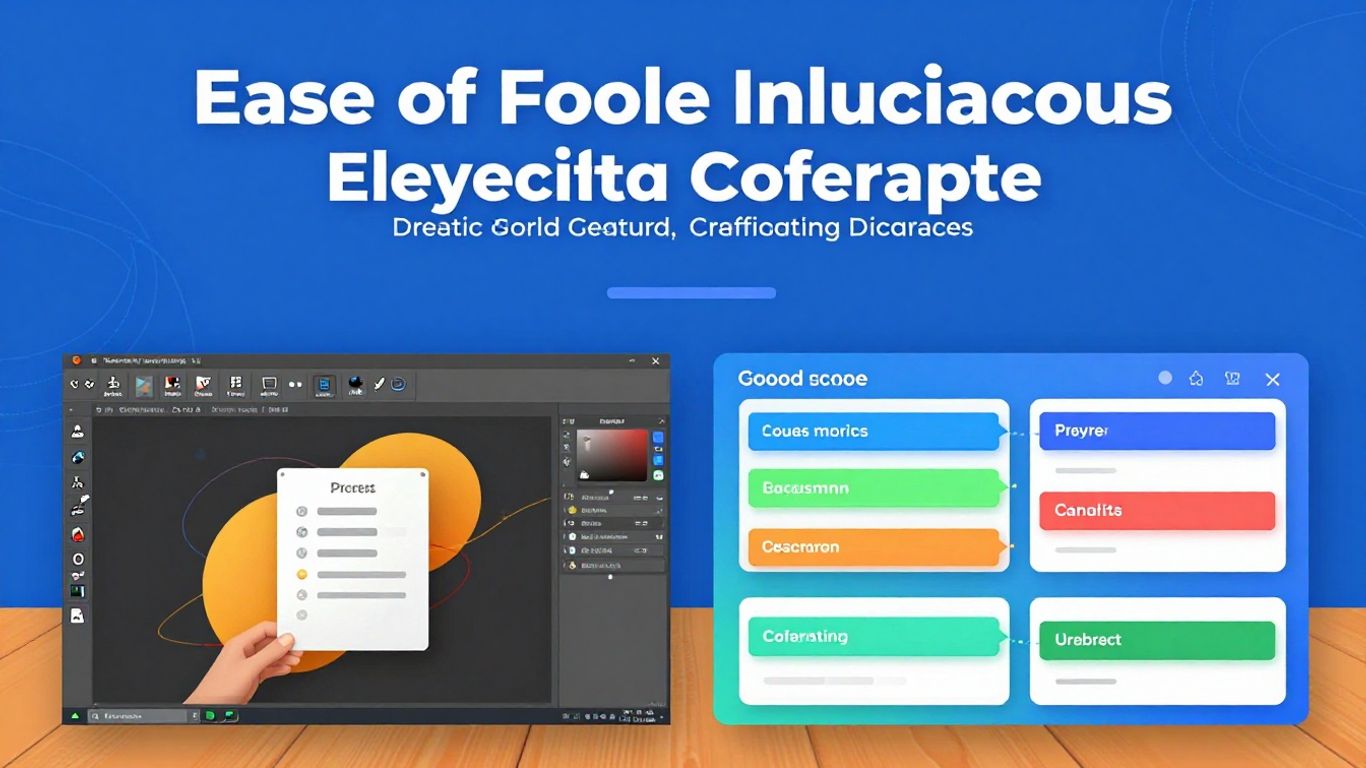
حان الوقت لإضفاء صوت على إعلانك، والنص هو الوسيلة الرئيسية لذلك. لكن الأمر لا يقتصر على مجرد عرض الكلمات على الشاشة، أليس كذلك؟ طريقة عرض رسالتك هي ما يصنع الفرق. دعونا نرى كيف نفعل ذلك بشكل صحيح.
إضافة مربعات نص للرسائل الرئيسية
للبدء، ستحتاج إلى مربعات نص. هذه هي المربعات التي ستكتب فيها أفكارك. في برنامج PowerPoint، الأمر في غاية البساطة: اذهب إلى "إدراج" ثم "مربع نص". انقر في المكان الذي تريد ظهوره فيه وابدأ الكتابة. فكّر في أهم الرسائل التي يجب أن ينقلها شعارك. يجب أن تكون هذه الرسائل قصيرة ومباشرة. لا فائدة من ملء الشعار بالنصوص؛ فلن يقرأها أحد.
تنسيق الخطوط لتحقيق أقصى قدر من سهولة القراءة
والآن، دعونا نتحدث عن مظهر هذه الكلمات. يُعدّ نوع الخط وحجمه عاملين حاسمين. قد يكون الخط المزخرف جميلاً، ولكن ما فائدته إن لم يتمكن أحد من قراءته؟ بالنسبة لللافتات، يُفضّل استخدام خطوط واضحة وسهلة القراءة، حتى من مسافة بعيدة. فكّر في خطوط مثل Arial أو Calibri أو Open Sans. أما بالنسبة للحجم؟ لا تستخدم أبدًا خطوطًا أصغر من 24 نقطة للنص الرئيسي. إذا كان عنواناً، فيمكن أن يكون أطول بالطبع. لكن يجب أن يكون نص المقال واضحاً وسهل القراءة.
اختيار لوحات ألوان متناغمة ومتناقضة
للألوان تأثير كبير، وفي تصميم شعارك، يجب أن تتناغم معًا. تساعد لوحة الألوان الجيدة على إبراز النص وخلق هوية بصرية مميزة. السر يكمن في... مقابلة. إذا كانت خلفية التصميم داكنة، استخدم نصًا فاتحًا. وإذا كانت الخلفية فاتحة، استخدم نصًا داكنًا. هذا يضمن وضوح الرسالة بسهولة. تجنب مزج الكثير من الألوان المختلفة، لأن ذلك قد يجعل التصميم يبدو مزدحمًا. اختر لونين أو ثلاثة ألوان رئيسية متناسقة، واستخدمها باستمرار.
الوضوح هو مفتاح نجاح تصميم اللافتات. فإذا كان النص صعب القراءة أو كانت الألوان متضاربة، ستضيع الرسالة. البساطة هي الأفضل، والوضوح هو الأهم.
تحسين التصميم: نصائح لتصميم لافتة احترافية
تصميم لافتة جذابة في برنامج PowerPoint أمرٌ سهل، لكن جعلها تبدو احترافية تمامًا أمرٌ آخر. لا فائدة من عرض الكثير من المعلومات إن لم يتمكن أحد من قراءتها أو إن كانت العناصر البصرية مُربكة، أليس كذلك؟ دعونا نرى كيف نُضفي على لافتتك لمسة من الرقي.
تجنب المصادر الصغيرة جدًا
هذا خطأ شائع. ننجرف في التصميم وننتهي بوضع نص صغير جدًا، يكون مقروءًا على شاشة الكمبيوتر، ولكن عندما يُنظر إلى اللافتة من بعيد أو تُطبع، تصبح ضبابية. القاعدة الذهبية هي: إذا لم تتمكن من القراءة بشكل مريح على مسافة ذراع، فهو صغير جدًا. فكّر في من سيرى إعلانك. يجب أن يفهموا الرسالة بسرعة. استخدم خطوطًا واضحة حتى في الأحجام الصغيرة، واختبر الحجم النهائي دائمًا.
ضمان التناسق البصري في جميع أنحاء اللافتة
يبدو الشعار الاحترافي وكأنه مصمم كوحدة متكاملة، وليس مجرد مجموعة من القطع الملصقة ببعضها. وهذا يعني استخدام نفس الخطوط (أو مجموعة محدودة ومتناسقة منها)، ونفس الألوان، ونمط صور متشابه في جميع أنحاء التصميم. إذا استخدمتَ فلترًا على إحدى الصور، فحاول استخدام فلتر مشابه على الصور الأخرى. وإذا اخترتَ لونًا للعناوين، فالتزم بهذا اللون. تناسق يساعد ذلك في خلق هوية بصرية قوية وجديرة بالثقة لشعارك. يبدو الأمر كما لو أن كل شيء يتحدث إلى الآخر.
استخدام معتدل للرسوم المتحركة والمؤثرات
يحتوي برنامج PowerPoint على العديد من التأثيرات والرسوم المتحركة الرائعة، وقد يغريك استخدامها جميعًا. لكن في تصميم لافتة احترافية، البساطة هي الأفضل. فالرسوم المتحركة المبالغ فيها قد تشتت انتباه الجمهور عن الرسالة الرئيسية وتجعل اللافتة تبدو غير احترافية. إذا كنت ستستخدم الرسوم المتحركة، فاجعلها بسيطة وفعّالة لتسليط الضوء على شيء مهم، مثل دعوة لاتخاذ إجراء. فكّر مليًا فيما إذا كان التأثير يُضيف قيمة حقيقية أم أنه مجرد عنصر استعراضي. للحصول على مظهر أنيق، يُفضّل غالبًا تركه فارغًا. إذا كنت تسعى إلى مظهر أنيق واحترافي، فقد ترغب في استكشاف أدوات تساعد في إزالة خلفيات الصور، مثل تلك الموجودة في [اسم الموقع/المنصة - مُستنتج من السياق]. كابكت أونلاين.
الوضوح هو مفتاح التصميم الفعال. فاللافتة الناجحة توصل رسالتها مباشرةً وبلا لبس. لذا، احرص على إعطاء الأولوية لسهولة القراءة والتنظيم البصري ليسهل على المشاهد استيعاب المعلومات المهمة. تذكر أن الانطباعات الأولى مهمة، وأن التصميم المنظم يعكس الاحترافية والمصداقية.
استكشاف ميزات PowerPoint المتقدمة
لا يقتصر برنامج PowerPoint على وضع النصوص والصور على الشرائح فحسب، أليس كذلك؟ فهو يضمّ مجموعة من الأدوات التي تُضفي على تصميمك لمسة احترافية، حتى لو لم تكن مصممًا معتمدًا. دعونا نلقي نظرة على بعضها.
استخدام برنامج تصميم PowerPoint للحصول على اقتراحات للتخطيط
هل تعرف ذلك الشعور عندما تضيف صورةً ويقترح عليك برنامج PowerPoint عدة طرق مختلفة لترتيب النص والصورة؟ هذا هو المصمم. إنه أشبه بمساعد بصري ينظر إلى ما وضعته على الشريحة ويفكر: "همم، أعتقد أن هذا سيبدو أفضل!". يقترح تخطيطات، وتنسيقات ألوان، وحتى أيقونات متناسقة. إنه حلٌّ مثالي لكل من يرغب في الحصول على مظهر أنيق دون الحاجة إلى التفكير كثيرًا في التصميم. يساعد ذلك في الحفاظ على مظهر كل شيء متناسقًا، مما يمنع اللافتة من أن تصبح غير منظمة.
دمج العناصر الرسومية والأيقونات
تُعدّ الأيقونات وسيلة رائعة لتمثيل الأفكار بسرعة وبشكل مرئي. فبدلاً من كتابة فقرة، يمكن لأيقونة أن تُعبّر عن كل شيء. يحتوي برنامج PowerPoint على مكتبة رائعة من الأيقونات التي يمكنك استخدامها. وهي أيقونات مُصممة بتقنية المتجهات، لذا يمكنك تغيير حجمها ولونها دون فقدان الجودة. استخدمها لتسليط الضوء على النقاط المهمة أو لإضافة فاصل بصري وسط النصوص الكثيرة. إنها طريقة بسيطة لجعل شعارك أكثر جاذبية. متحرك.
إدراج نماذج ثلاثية الأبعاد للعروض التوضيحية المعقدة
هذا مُخصّص لمن يرغبون حقًا في ترك انطباعٍ مميز. إذا كان شعارك بحاجة إلى عرض منتج، أو مفهوم تقني، أو أي شيء يستفيد من عرض ثلاثي الأبعاد، فإن برنامج PowerPoint يُتيح لك الآن إدراج نماذج ثلاثية الأبعاد. يمكنك تدوير هذه النماذج أثناء العرض التقديمي، لعرضها من جميع الزوايا. إنها ميزةٌ تجذب الانتباه حقًا، ويمكن أن تُميّزك عن غيرك، خاصةً في مجالات مثل الهندسة أو تصميم المنتجات. قد يبدو الأمر مُبالغًا فيه بعض الشيء بالنسبة لشعار، ولكن من الجيد معرفة وجود هذه الأداة عندما تحتاج إلى شيءٍ مؤثرٍ حقًا.
حفظ وتصدير الشعار الخاص بك
حان الوقت لوضع تصميمك في مكانه النهائي. يُعد حفظ وتصدير الشعار في برنامج PowerPoint عملية سهلة نسبياً، ولكن من المهم معرفة الخيارات المتاحة لضمان أن تكون النتيجة النهائية مطابقة تماماً لما تخيلته.
خيارات الحفظ: ملف وحفظ باسم
بعد الانتهاء من تصميم اللافتة، أول ما يتبادر إلى الذهن هو حفظ العمل. في برنامج PowerPoint، انتقل إلى قائمة "ملف" في الزاوية العلوية اليسرى. ستجد هناك خيارين رئيسيين: "حفظ" و"حفظ باسم".
- يحفظ: إذا كنت قد حفظت الملف من قبل، فإن النقر على "حفظ" سيؤدي فقط إلى تحديث أحدث إصدار من الشعار الخاص بك، مع الاحتفاظ بالاسم والموقع الأصليين.
- حفظ باسم: هذا الخيار أكثر تنوعًا، إذ يتيح لك اختيار اسم جديد للملف، أو موقع مختلف لحفظه، أو حتى تغيير تنسيق الملف. وهو مثالي لإنشاء نسخ أو عندما ترغب في حفظ المشروع في مكان محدد.
تذكر أن حفظ الملف بتنسيق PowerPoint الأصلي (.pptx) يسمح لك بتعديل الشعار لاحقًا إذا كنت بحاجة إلى إجراء أي تغييرات.
التصدير بصيغة صورة أو PDF
لاستخدام شعارك في أماكن أخرى، مثل مواقع التواصل الاجتماعي أو المواقع الإلكترونية أو للطباعة، عليك تصديره بتنسيق مناسب. يوفر برنامج PowerPoint عدة خيارات:
- JPEG (.jpg): مثالي للاستخدام على الإنترنت والعروض التقديمية. يتميز عادةً بحجم ملف أصغر، ولكنه قد يفقد بعض الجودة في الصور ذات التفاصيل الكثيرة.
- PNG (.png): مثالي إذا كنت بحاجة إلى خلفية شفافة (مفيد لوضع الشعار فوق صور أخرى) أو إذا كانت جودة الصورة هي أولويتك القصوى. عادةً ما تكون ملفات PNG أكبر حجمًا.
- ملف PDF (.pdf): مثالي للمستندات التي تتطلب الحفاظ على تنسيق دقيق، مثل الكتيبات أو المستندات المطبوعة. يضمن بقاء التخطيط والخطوط متسقة عبر جميع الأجهزة.
للتصدير، استخدم خيار "حفظ باسم"، وفي النافذة التي تظهر، اختر نوع الملف المطلوب من القائمة المنسدلة "حفظ كنوع".
إرسال مباشرة للطباعة
إذا كان هدفك هو طباعة اللافتة، فإن برنامج PowerPoint يُسهّل هذه العملية أيضًا. بعد ضبط أبعاد الشريحة لتناسب حجم الطباعة المطلوب (مثل A4 أو A3 أو أحجام مخصصة)، يمكنك الانتقال إلى "ملف" ثم اختيار "طباعة".
في هذه الشاشة، يمكنك اختيار الطابعة وعدد النسخ وإعدادات الطباعة الأخرى. إذا حفظت الملف بصيغة PDF، يمكنك فتحه باستخدام قارئ ملفات PDF والطباعة منه، مما يمنحك غالبًا تحكمًا أكبر في خيارات الطباعة، خاصةً مع الأحجام الكبيرة.
من الأفضل دائمًا التحقق من إعدادات الطباعة للتأكد من أن اللافتة تخرج بالجودة والحجم المطلوبين. أحيانًا يكون من المفيد طباعة صفحة تجريبية قبل إرسال اللافتة النهائية إلى المطبعة.
بدائل وإضافات لإنشاء البانرات
يُعدّ برنامج PowerPoint رائعًا للمبتدئين، ولكن في بعض الأحيان قد ترغب في المزيد، أليس كذلك؟ هنا يأتي دور الأدوات الأخرى. فكّر فيها كأدوات مساعدة تُضفي لمسة مميزة على شعارك.
CapCut Online: أداة تكميلية
يُعدّ برنامج CapCut Online خيارًا مثيرًا للاهتمام لمن يرغبون في تجاوز الأساسيات. فهو معروف بتحرير الفيديو، لكن أدواته الخاصة بالصور قوية للغاية. إذا كنت ترغب في الحصول على مظهر أكثر احترافية، يُمكن أن يكون CapCut إضافة رائعة لبرنامج PowerPoint. فهو يُسهّل إنشاء تصاميم جذابة، أليس كذلك؟
تحسين الصورة من خلال تكبير الصورة وإزالة الخلفية
هل لديك صورة لا تتمتع بالجودة التي تتوقعها؟ يوفر لك برنامج CapCut ميزة "الترقية" التي تُحسّن وضوح الصورة وألوانها، وكأنها تُضفي عليها لمسة جمالية. أما إزالة الخلفية، فهي حلٌّ مثالي! إذ تجعل عناصر التصميم تبدو أكثر احترافية، دون تلك الخلفية البيضاء المزعجة. يمكنك إزالة الخلفية من الصورة ثم لصقها في شعار عرض PowerPoint الخاص بك، لتحصل على مظهر أكثر أناقة.
تراكب نصي إبداعي في CapCut
من الميزات الرائعة الأخرى لبرنامج CapCut إمكانية التلاعب بالنصوص. فهو يمنحك حرية أكبر في تجربة مختلف الخطوط والأحجام والأنماط. إذا كنت ترغب في أن يبرز نصك بشكل لافت، فإن CapCut يساعدك على ابتكار تصميم أكثر إبداعًا من مجرد عرض تقديمي باستخدام PowerPoint. إنه مثالي عندما يكون لديك رسالة قصيرة ولكنك تريدها أن تُحدث تأثيرًا بصريًا قويًا.
استخدام أدوات تكميلية مثل CapCut يُمكن أن يُحوّل لافتة بسيطة إلى تصميمٍ لافتٍ للنظر. لا تتردد في دمج مزايا PowerPoint مع الميزات الإضافية التي تُقدمها منصات أخرى. قد تُفاجئك النتيجة النهائية.
توظيف الذكاء الاصطناعي في التصميم
هل تعرف ذلك الشعور عندما يكون برنامج PowerPoint متقدماً بخطوة؟ حسناً، يعود الفضل في ذلك إلى حد كبير إلى الذكاء الاصطناعي. أدوات مثل Copilot وDesigner ليست مجرد رفاهية، بل إنها تُغير طريقة تصميمنا للشعارات والعروض التقديمية. إنها تحول المهام التي تستغرق وقتاً طويلاً إلى عمليات سريعة وذكية.
دور مساعد الطيار في صناعة المحتوى
يُشبه برنامج Copilot وجود مساعد يفهم ما تريد قوله. ما عليك سوى تزويده بفكرة، أو مسودة، أو حتى أمر بسيط، وسيبدأ بإنشاء النصوص والعناوين والنقاط الرئيسية. يُعدّ هذا مفيدًا للغاية عند تصميم إعلان من الصفر ولا تعرف من أين تبدأ. فهو يُساعد في هيكلة الرسالة الرئيسية، مُحوّلاً أفكارك إلى مخطط جاهز للتنفيذ. إنه حلٌّ مثالي لكل من يحتاج إلى محتوى سريع ومنظم.
كيف يُساعد برنامج PowerPoint Designer في تحسين العناصر المرئية؟
بمجرد الانتهاء من وضع المحتوى تقريبًا، يأتي دور المصمم. هذه الأداة عبقرية في التصميم، فهي تُحلل النصوص والصور وتقترح تخطيطات متناسقة. هل سبق لك أن قضيت ساعات في محاولة محاذاة مربعات النصوص مع الصور دون جدوى؟ المصمم يُنجز ذلك في ثوانٍ معدودة. فهو يقترح أنماطًا بصرية مختلفة، وتوليفات لونية، وحتى ترتيب العناصر الرسومية. والنتيجة هي مظهر احترافي، دون الحاجة إلى أن تكون مصمم جرافيك محترفًا.
مراجعة وتخصيص المحتوى المُنشأ بواسطة الذكاء الاصطناعي
بالطبع، لا يقوم الذكاء الاصطناعي بكل شيء بمفرده. ما ينتجه هو مجرد نقطة انطلاق. من الضروري أن تقوم بمراجعة كل شيء وتخصيصه. قد يقترح مساعد الطيار نصًا لا يُشبه تمامًا أسلوبك في الكلام، أو قد يقترح المصمم تصميمًا جميلًا، لكنه لا يُناسب رسالتك تمامًا. اعتبر هذه الموارد شريكًا إبداعيًا. فهي تُسرّع العملية وتُقدّم أفكارًا، لكن اللمسة الأخيرة، صوتك وأسلوبك، ينبعان منك. عدّل الخطوط، وغيّر الألوان إن لزم الأمر، وأعد ترتيب العناصر. هذا المزيج بين كفاءة الذكاء الاصطناعي ورؤيتك هو ما يُنتج لافتة مؤثرة حقًا.
الخلاصة: لافتتك جاهزة في دقائق!
ها قد انتهينا! ألا ترى كم هو سهل تصميم لافتة رائعة باستخدام برنامج PowerPoint؟ لست بحاجة لأن تكون مصممًا محترفًا لإنشاء شيء يلفت الأنظار. باتباع هذه النصائح، يمكنك تجهيز موادك الترويجية بسرعة، سواءً لفعالية أو حملة ترويجية أو أي شيء آخر. تذكر أن الأهم هو أن تكون رسالتك واضحة وجذابة بصريًا. الآن، ما عليك سوى البدء بالعمل والاستمتاع بالنتائج!
الأسئلة الشائعة
هل يمكنني إنشاء لافتة بأي حجم في برنامج PowerPoint؟
نعم! يتيح لك برنامج PowerPoint تعديل حجم الشريحة حسب أي بُعد تريده. ما عليك سوى الذهاب إلى "تصميم"، ثم "حجم الشريحة"، واختيار "حجم شريحة مخصص" لإدخال القياسات الصحيحة.
كيف يمكنني جعل تصميم البانر الخاص بي يبدو جيداً مع الصور؟
لجعل تصميمك أكثر جاذبية، يمكنك إضافة صور خلفية أو صور أخرى لتوضيحه. انتقل إلى علامة التبويب "إدراج"، ثم انقر على "صور" واختر ما يناسبك. لتغيير الخلفية، انتقل إلى "تصميم" ثم "تنسيق الخلفية".
ما هي أفضل الخطوط التي يمكن استخدامها في تصميم اللافتات الإعلانية؟
اختر خطوطًا سهلة القراءة، حتى من مسافة بعيدة. تجنب الخطوط الرفيعة جدًا أو تلك التي تحتوي على تفاصيل كثيرة. عمومًا، تُعدّ الخطوط ذات الأحرف المستقيمة والسميكة هي الأفضل. وتذكر ألا تستخدم أحجامًا صغيرة جدًا؛ يُفضّل البدء بحجم 24 نقطة.
هل يمكنني استخدام ألوان مختلفة في تصميم الشعار الخاص بي؟
بالتأكيد! يمكنك اختيار الألوان التي تناسب ما تريد عرضه. المهم هو أن تبرز ألوان النص بوضوح عن الخلفية ليسهل قراءته. كما يُمكن لبرنامج PowerPoint أن يقترح عليك ألوانًا رائعة.
ما هو برنامج PowerPoint Designer وكيف يساعد؟
أداة المصمم هي ميزة ذكية في برنامج PowerPoint تُقدم لك أفكارًا لجعل شرائحك أكثر جاذبية. فهي تقترح تخطيطات وتنسيقات ألوان وصورًا، مما يساعدك على إنشاء مظهر أنيق واحترافي دون الحاجة إلى أن تكون خبيرًا في التصميم.
كيف يمكنني حفظ تصميم البانر الخاص بي لاستخدامه في مكان آخر؟
بعد الانتهاء، انتقل إلى "ملف" واختر "حفظ باسم". يمكنك حفظه كصورة (مثل JPG أو PNG) لاستخدامها عبر الإنترنت أو على وسائل التواصل الاجتماعي، أو كملف PDF إذا كنت بحاجة إلى جودة أعلى أو للطباعة.
هل هناك أي أدوات أخرى يمكنني استخدامها إلى جانب برنامج PowerPoint؟
نعم، يمكن لأدوات مثل CapCut Online أن تُكمّل برنامج PowerPoint. إنها رائعة لتحرير الصور، وإزالة الخلفيات، أو إضافة النصوص بطريقة إبداعية، مما يجعل تصميم اللافتة أكثر تميزًا.
هل يمكن للذكاء الاصطناعي مساعدتي في تصميم الشعار؟
بالتأكيد! تستخدم أدوات مثل Copilot وPowerPoint Designer الذكاء الاصطناعي لتوليد أفكار وتصميمات للمحتوى. هذا من شأنه تسريع العملية بشكل كبير ومنحك نقطة انطلاق رائعة لشعارك.
